> ## Documentation Index
> Fetch the complete documentation index at: https://wb-21fd5541-serverless-sft-revamp.mintlify.site/llms.txt
> Use this file to discover all available pages before exploring further.
# パネル
> Workspace パネルを使用して、ログ された データを可視化し、カスタマイズする
thought
Workspace パネルの可視化機能を使用して、[ログ記録されたデータ](/models/ref/python/experiments/run.md/#method-runlog) をキーごとに探索したり、ハイパーパラメーターと出力メトリクスの関係を可視化したりすることができます。
## Workspace モード
W\&B の Projects は、2つの異なる Workspace モードをサポートしています。Workspace 名の横にあるアイコンがそのモードを示しています。
| アイコン | Workspace モード |
| ---------------------------------------------------------------------------------------------------------------------------------------------------------------------------------------------------------------------------------------------------------------------------------------------------------------------------------------------------------------------------------------------------------------------------------------------------------------------------------------------------------------------------------------------------------------------------------------------------------------------------------------------------------------------------------------------------------------------------------------------------------------------------------------------------------------------------------------------------------------------------------------------------------------------------------------------------------------------------------------------------------------------------------------------------------------------------------------------------------------------------------------------------------------------------------------------------------------------------------------------------------------------------------------------------------------------------------------------------------------------------------------------------------------------------------------------------------------------------------------------------------------------------------------------------------------------------------------------------------------------------------------------- | -------------------------------------------------------------------------------------------------------------------------------------------------------------------------------------------------------------------------------------------------------------------------------------------------------- |
|  | **Automated workspaces** は、プロジェクトでログ記録されたすべてのキーに対してパネルを自動的に生成します。次のような場合に自動 Workspace を選択してください:
- プロジェクトで利用可能なすべてのデータを可視化して、すぐに使い始めたい場合。
- ログ記録するキーが少ない小規模なプロジェクトの場合。
- より広範な分析を行いたい場合。
自動 Workspace からパネルを削除した場合は、[Quick add](#quick-add) を使用して再作成できます。 |
|  | **Manual workspaces** は白紙の状態から始まり、ユーザーが意図的に追加したパネルのみを表示します。次のような場合に手動 Workspace を選択してください:
- プロジェクトでログ記録されたキーのほんの一部に主に関心がある場合。
- より焦点を絞った分析を行いたい場合。
- あまり役に立たないパネルの読み込みを避け、Workspace のパフォーマンスを向上させたい場合。
[Quick add](#quick-add) を使用すると、便利な可視化パネルを Workspace や各セクションに素早く配置できます。 |
Workspace がパネルを生成する方法を変更するには、[Workspace をリセット](#reset-a-workspace) してください。
**Workspace への変更を元に戻す**
Workspace への変更を元に戻すには、元に戻すボタン(左向きの矢印)をクリックするか、**CMD + Z** (macOS) または **CTRL + Z** (Windows / Linux) を入力します。
## Workspace をリセットする
Workspace をリセットするには:
1. Workspace の上部にあるアクションメニュー `...` をクリックします。
2. **Reset workspace** をクリックします。
## Workspace のレイアウトを設定する
Workspace のレイアウトを設定するには、Workspace 上部付近の **Settings** をクリックし、次に **Workspace layout** をクリックします。
* **Hide empty sections during search** (デフォルトでオン): 検索中に空のセクションを非表示にします。
* **Sort panels alphabetically** (デフォルトでオフ): パネルをアルファベット順に並べ替えます。
* **Section organization** (デフォルトで最初のプレフィックスによってグループ化): この設定を変更するには:
1. 南京錠のアイコンをクリックします。
2. セクション内でのパネルのグループ化方法を選択します。
Workspace のラインプロットのデフォルト設定については、[Line plots](/models/app/features/panels/line-plot/) を参照してください。
### セクションのレイアウトを設定する
セクションのレイアウトを設定するには、そのセクションの歯車アイコンをクリックし、次に **Display preferences** をクリックします。
* **ツールチップ内での色付きの run 名の表示/非表示** (デフォルトでオン)
* **コンパニオンチャートのツールチップにハイライトされた run のみを表示** (デフォルトでオフ)
* **ツールチップに表示される run の数** (単一の run、すべての run、または **Default**)
* **プライマリチャートのツールチップにフルネームの run を表示** (デフォルトでオフ)
## パネルをフルスクリーンモードで表示する
フルスクリーンモードでは、run セレクターが表示され、パネルは通常の 1,000 バケットではなく、10,000 バケットを使用した高精度サンプリングモードのプロットを使用します。
パネルをフルスクリーンモードで表示するには:
1. パネルの上にカーソルを置きます。
2. パネルのアクションメニュー `...` をクリックし、ファインダーまたは正方形の四隅を示す輪郭のような形のフルスクリーンボタンをクリックします。
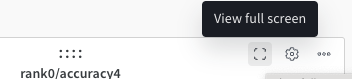 3. フルスクリーンモードで表示中に [パネルを共有](#share-a-panel) すると、生成されたリンクは自動的にフルスクリーンモードで開きます。
フルスクリーンモードからパネルの Workspace に戻るには、ページ上部の左向き矢印をクリックします。フルスクリーンモードを終了せずにセクション内のパネル間を移動するには、パネルの下にある **Previous** および **Next** ボタン、または左右の矢印キーを使用します。
## パネルを追加する
このセクションでは、Workspace にパネルを追加するさまざまな方法を説明します。
### 手動でパネルを追加する
パネルを一つずつ、Workspace 全体またはセクション単位で追加します。
1. Workspace 全体に追加するには、パネル検索フィールド付近のコントロールバーにある **Add panels** をクリックします。
2. セクションに直接追加するには、セクションのアクションメニュー `...` をクリックし、**+ Add panels** をクリックします。
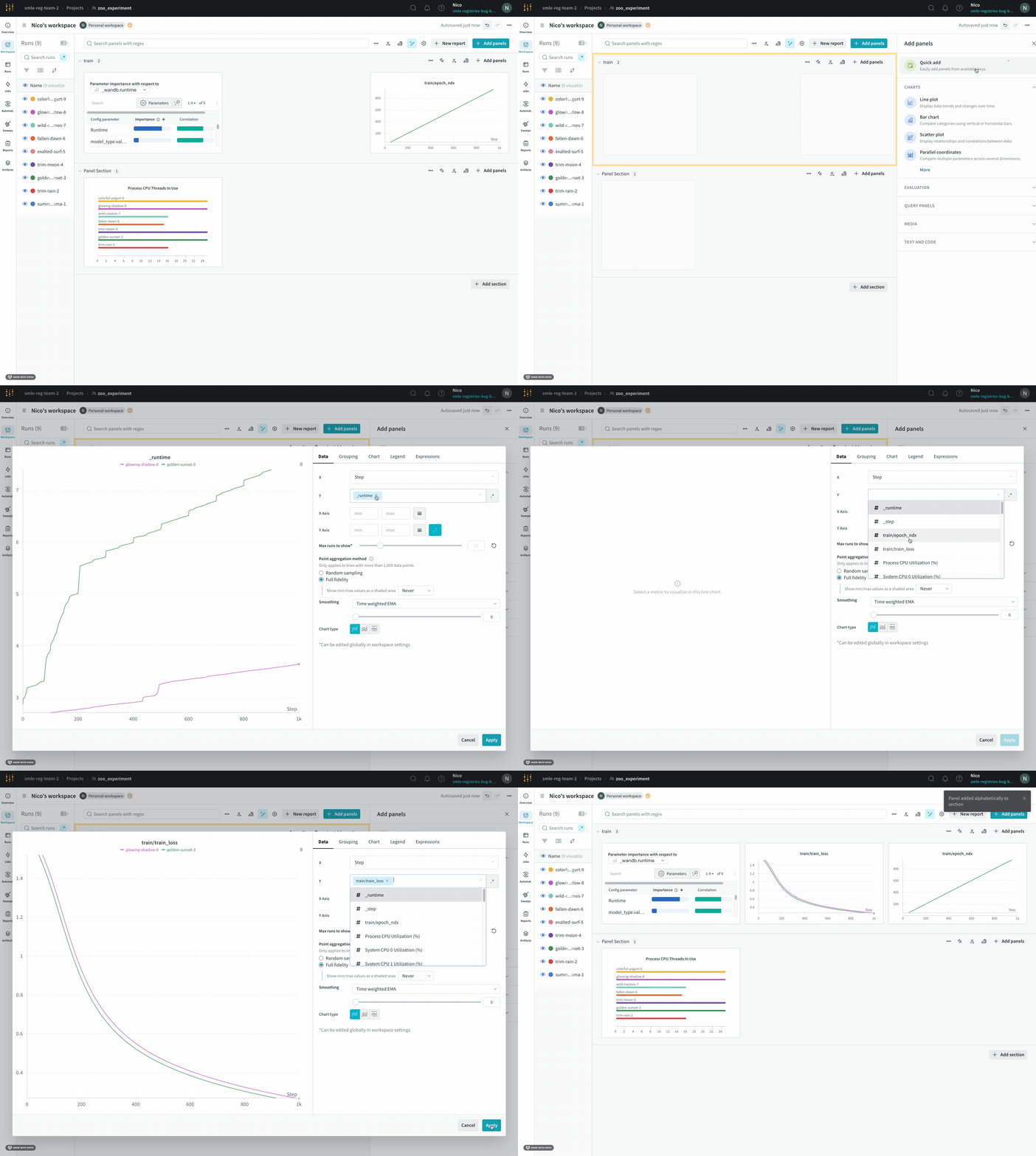
3. 追加するパネルのタイプ(チャートなど)を選択します。パネルの設定詳細が表示され、デフォルト値が選択されています。
4. 必要に応じて、パネルとその表示設定をカスタマイズします。設定オプションは選択したパネルのタイプによって異なります。各パネルタイプのオプションの詳細については、[Line plots](/models/app/features/panels/line-plot/) や [Bar plots](/models/app/features/panels/bar-plot/) などの関連セクションを参照してください。
5. **Apply** をクリックします。
3. フルスクリーンモードで表示中に [パネルを共有](#share-a-panel) すると、生成されたリンクは自動的にフルスクリーンモードで開きます。
フルスクリーンモードからパネルの Workspace に戻るには、ページ上部の左向き矢印をクリックします。フルスクリーンモードを終了せずにセクション内のパネル間を移動するには、パネルの下にある **Previous** および **Next** ボタン、または左右の矢印キーを使用します。
## パネルを追加する
このセクションでは、Workspace にパネルを追加するさまざまな方法を説明します。
### 手動でパネルを追加する
パネルを一つずつ、Workspace 全体またはセクション単位で追加します。
1. Workspace 全体に追加するには、パネル検索フィールド付近のコントロールバーにある **Add panels** をクリックします。
2. セクションに直接追加するには、セクションのアクションメニュー `...` をクリックし、**+ Add panels** をクリックします。
3. 追加するパネルのタイプ(チャートなど)を選択します。パネルの設定詳細が表示され、デフォルト値が選択されています。
4. 必要に応じて、パネルとその表示設定をカスタマイズします。設定オプションは選択したパネルのタイプによって異なります。各パネルタイプのオプションの詳細については、[Line plots](/models/app/features/panels/line-plot/) や [Bar plots](/models/app/features/panels/bar-plot/) などの関連セクションを参照してください。
5. **Apply** をクリックします。
 ### パネルを Quick add する
**Quick add** を使用すると、選択した各キーに対して自動的にパネルを Workspace 全体またはセクション単位で追加できます。
削除されたパネルがない自動 Workspace では、Workspace にはすでにログ記録されたすべてのキーのパネルが含まれているため、**Quick add** オプションは表示されません。削除したパネルを再度追加するために **Quick add** を使用できます。
1. **Quick add** を使用して Workspace 全体にパネルを追加するには、パネル検索フィールド付近のコントロールバーにある **Add panels** をクリックし、次に **Quick add** をクリックします。
2. **Quick add** を使用してセクションに直接パネルを追加するには、セクションのアクションメニュー `...` をクリックし、**Add panels** をクリックしてから **Quick add** をクリックします。
3. パネルのリストが表示されます。チェックマークが付いているパネルは、すでに Workspace に含まれています。
* 利用可能なすべてのパネルを追加するには、リストの上部にある **Add `` panels** ボタンをクリックします。**Quick Add** リストが閉じ、新しいパネルが Workspace に表示されます。
* リストから個別のパネルを追加するには、パネルの行にカーソルを合わせ、**Add** をクリックします。追加したい各パネルに対してこのステップを繰り返し、右上の **X** をクリックして **Quick Add** リストを閉じます。新しいパネルが Workspace に表示されます。
4. 必要に応じて、パネルの設定をカスタマイズします。
## パネルを共有する
このセクションでは、リンクを使用してパネルを共有する方法を説明します。
リンクを使用してパネルを共有するには、次のいずれかを行います:
* パネルをフルスクリーンモードで表示しているときに、ブラウザから URL をコピーします。
* アクションメニュー `...` をクリックし、**Copy panel URL** を選択します。
そのリンクを User または Team と共有してください。リンクにアクセスすると、パネルが [フルスクリーンモード](#view-a-panel-in-full-screen-mode) で開きます。
フルスクリーンモードからパネルの Workspace に戻るには、ページ上部の左向き矢印をクリックします。
### パネルのフルスクリーンリンクをプログラムで構成する
[Automations の作成](/models/automations/) など、特定の状況では、パネルのフルスクリーン URL を含めると便利な場合があります。このセクションでは、パネルのフルスクリーン URL の形式を示します。以下の例では、ブラケット内の entity、project、panel、section 名を置き換えてください。
```text theme={null}
https://wandb.ai//?panelDisplayName=&panelSectionName=
```
同じセクション内に同名のパネルが複数ある場合、この URL はその名前を持つ最初のパネルを開きます。
### ソーシャルメディアでパネルを埋め込む、または共有する
ウェブサイトにパネルを埋め込んだり、ソーシャルメディアで共有したりするには、そのパネルがリンクを知っている全員に表示可能である必要があります。Project がプライベートの場合、Project のメンバーのみがパネルを表示できます。Project が公開されている場合、リンクを知っている全員がパネルを表示できます。
ソーシャルメディアで共有したり、埋め込みコードを取得したりするには:
1. Workspace からパネルの上にカーソルを置き、アクションメニュー `...` をクリックします。
2. **Share** タブをクリックします。
3. **Only those who are invited have access** を **Anyone with the link can view** に変更します。そうしないと、次のステップの選択肢が利用できません。
4. **Share on Twitter**、**Share on Reddit**、**Share on LinkedIn**、または **Copy embed link** を選択します。
### パネルレポートをメールで送信する
単一のパネルをスタンドアロンの Report としてメールで送信するには:
1. パネルの上にカーソルを置き、パネルのアクションメニュー `...` をクリックします。
2. **Share panel in report** をクリックします。
3. **Invite** タブを選択します。
4. メールアドレスまたはユーザー名を入力します。
5. 必要に応じて、**can view** を **can edit** に変更します。
6. **Invite** をクリックします。W\&B は、共有しているパネルのみを含む Report へのクリック可能なリンクが含まれたメールをユーザーに送信します。
[パネルを共有する](#share-a-panel) 場合とは異なり、受信者はこの Report から Workspace に移動することはできません。
## パネルを管理する
### パネルを編集する
パネルを編集するには:
1. 鉛筆アイコンをクリックします。
2. パネルの設定を変更します。
3. パネルを別のタイプに変更するには、タイプを選択してから設定を構成します。
4. **Apply** をクリックします。
### パネルを移動する
パネルを別のセクションに移動するには、パネル上のドラッグハンドルを使用できます。リストから新しいセクションを選択するには:
1. 必要に応じて、最後のセクションの後に **Add section** をクリックして新しいセクションを作成します。
2. パネルのアクションメニュー `...` をクリックします。
3. **Move** をクリックし、新しいセクションを選択します。
ドラッグハンドルを使用して、セクション内でパネルを並べ替えることもできます。
### パネルを複製する
パネルを複製するには:
1. パネルの上部にあるアクションメニュー `...` をクリックします。
2. **Duplicate** をクリックします。
必要に応じて、複製されたパネルを [カスタマイズ](#edit-a-panel) したり [移動](#move-a-panel) したりできます。
### パネルを削除する
パネルを削除するには:
1. パネルの上にマウスを置きます。
2. アクションメニュー `...` を選択します。
3. **Delete** をクリックします。
手動 Workspace からすべてのパネルを削除するには、そのアクションメニュー `...` をクリックし、**Clear all panels** をクリックします。
自動または手動 Workspace からすべてのパネルを削除するには、[Workspace をリセット](#reset-a-workspace) することもできます。デフォルトのパネルセットから始めるには **Automatic** を選択し、パネルのない空の Workspace から始めるには **Manual** を選択します。
## セクションを管理する
デフォルトでは、Workspace のセクションはキーのログ記録階層を反映します。ただし、手動 Workspace では、パネルの追加を開始した後にのみセクションが表示されます。
### セクションを追加する
セクションを追加するには、最後のセクションの後に **Add section** をクリックします。
既存のセクションの前後に新しいセクションを追加するには、そのセクションのアクションメニュー `...` をクリックし、**New section below** または **New section above** をクリックします。
セクションに "Section" という名前を付けないでください。既知の制限により、セクション名が変更されるまで、そのセクション内のパネルはレンダリングされません。
### セクションのパネルを管理する
パネル数が多いセクションは、デフォルトでページ分割されます。1ページあたりのデフォルトのパネル数は、パネルの設定やセクション内のパネルのサイズによって異なります。
1. パネルのサイズを変更するには、パネルの上にカーソルを置き、ドラッグハンドルをクリックしてドラッグし、パネルのサイズを調整します。1つのパネルのサイズを変更すると、セクション内のすべてのパネルのサイズが変更されます。
2. セクションがページ分割されている場合は、1ページに表示するパネルの数をカスタマイズできます:
3. セクションの上部にある **1 to `` of ``** (`` は表示されているパネル数、`` はパネルの総数)をクリックします。
4. 1ページあたりに表示するパネルの数を最大100まで選択します。
5. セクションからパネルを削除するには:
6. パネルの上にカーソルを置き、そのアクションメニュー `...` をクリックします。
7. **Delete** をクリックします。
Workspace を自動 Workspace にリセットすると、削除されたすべてのパネルが再び表示されます。
### セクション名を変更する
セクション名を変更するには、そのアクションメニュー `...` をクリックし、**Rename section** をクリックします。
セクションに "Section" という名前を付けないでください。既知の制限により、セクション名が変更されるまで、そのセクション内のパネルはレンダリングされません。
### セクションを削除する
セクションを削除するには、その `...` メニューをクリックし、**Delete section** をクリックします。これにより、セクションとその中のパネルが削除されます。
### パネルを Quick add する
**Quick add** を使用すると、選択した各キーに対して自動的にパネルを Workspace 全体またはセクション単位で追加できます。
削除されたパネルがない自動 Workspace では、Workspace にはすでにログ記録されたすべてのキーのパネルが含まれているため、**Quick add** オプションは表示されません。削除したパネルを再度追加するために **Quick add** を使用できます。
1. **Quick add** を使用して Workspace 全体にパネルを追加するには、パネル検索フィールド付近のコントロールバーにある **Add panels** をクリックし、次に **Quick add** をクリックします。
2. **Quick add** を使用してセクションに直接パネルを追加するには、セクションのアクションメニュー `...` をクリックし、**Add panels** をクリックしてから **Quick add** をクリックします。
3. パネルのリストが表示されます。チェックマークが付いているパネルは、すでに Workspace に含まれています。
* 利用可能なすべてのパネルを追加するには、リストの上部にある **Add `` panels** ボタンをクリックします。**Quick Add** リストが閉じ、新しいパネルが Workspace に表示されます。
* リストから個別のパネルを追加するには、パネルの行にカーソルを合わせ、**Add** をクリックします。追加したい各パネルに対してこのステップを繰り返し、右上の **X** をクリックして **Quick Add** リストを閉じます。新しいパネルが Workspace に表示されます。
4. 必要に応じて、パネルの設定をカスタマイズします。
## パネルを共有する
このセクションでは、リンクを使用してパネルを共有する方法を説明します。
リンクを使用してパネルを共有するには、次のいずれかを行います:
* パネルをフルスクリーンモードで表示しているときに、ブラウザから URL をコピーします。
* アクションメニュー `...` をクリックし、**Copy panel URL** を選択します。
そのリンクを User または Team と共有してください。リンクにアクセスすると、パネルが [フルスクリーンモード](#view-a-panel-in-full-screen-mode) で開きます。
フルスクリーンモードからパネルの Workspace に戻るには、ページ上部の左向き矢印をクリックします。
### パネルのフルスクリーンリンクをプログラムで構成する
[Automations の作成](/models/automations/) など、特定の状況では、パネルのフルスクリーン URL を含めると便利な場合があります。このセクションでは、パネルのフルスクリーン URL の形式を示します。以下の例では、ブラケット内の entity、project、panel、section 名を置き換えてください。
```text theme={null}
https://wandb.ai//?panelDisplayName=&panelSectionName=
```
同じセクション内に同名のパネルが複数ある場合、この URL はその名前を持つ最初のパネルを開きます。
### ソーシャルメディアでパネルを埋め込む、または共有する
ウェブサイトにパネルを埋め込んだり、ソーシャルメディアで共有したりするには、そのパネルがリンクを知っている全員に表示可能である必要があります。Project がプライベートの場合、Project のメンバーのみがパネルを表示できます。Project が公開されている場合、リンクを知っている全員がパネルを表示できます。
ソーシャルメディアで共有したり、埋め込みコードを取得したりするには:
1. Workspace からパネルの上にカーソルを置き、アクションメニュー `...` をクリックします。
2. **Share** タブをクリックします。
3. **Only those who are invited have access** を **Anyone with the link can view** に変更します。そうしないと、次のステップの選択肢が利用できません。
4. **Share on Twitter**、**Share on Reddit**、**Share on LinkedIn**、または **Copy embed link** を選択します。
### パネルレポートをメールで送信する
単一のパネルをスタンドアロンの Report としてメールで送信するには:
1. パネルの上にカーソルを置き、パネルのアクションメニュー `...` をクリックします。
2. **Share panel in report** をクリックします。
3. **Invite** タブを選択します。
4. メールアドレスまたはユーザー名を入力します。
5. 必要に応じて、**can view** を **can edit** に変更します。
6. **Invite** をクリックします。W\&B は、共有しているパネルのみを含む Report へのクリック可能なリンクが含まれたメールをユーザーに送信します。
[パネルを共有する](#share-a-panel) 場合とは異なり、受信者はこの Report から Workspace に移動することはできません。
## パネルを管理する
### パネルを編集する
パネルを編集するには:
1. 鉛筆アイコンをクリックします。
2. パネルの設定を変更します。
3. パネルを別のタイプに変更するには、タイプを選択してから設定を構成します。
4. **Apply** をクリックします。
### パネルを移動する
パネルを別のセクションに移動するには、パネル上のドラッグハンドルを使用できます。リストから新しいセクションを選択するには:
1. 必要に応じて、最後のセクションの後に **Add section** をクリックして新しいセクションを作成します。
2. パネルのアクションメニュー `...` をクリックします。
3. **Move** をクリックし、新しいセクションを選択します。
ドラッグハンドルを使用して、セクション内でパネルを並べ替えることもできます。
### パネルを複製する
パネルを複製するには:
1. パネルの上部にあるアクションメニュー `...` をクリックします。
2. **Duplicate** をクリックします。
必要に応じて、複製されたパネルを [カスタマイズ](#edit-a-panel) したり [移動](#move-a-panel) したりできます。
### パネルを削除する
パネルを削除するには:
1. パネルの上にマウスを置きます。
2. アクションメニュー `...` を選択します。
3. **Delete** をクリックします。
手動 Workspace からすべてのパネルを削除するには、そのアクションメニュー `...` をクリックし、**Clear all panels** をクリックします。
自動または手動 Workspace からすべてのパネルを削除するには、[Workspace をリセット](#reset-a-workspace) することもできます。デフォルトのパネルセットから始めるには **Automatic** を選択し、パネルのない空の Workspace から始めるには **Manual** を選択します。
## セクションを管理する
デフォルトでは、Workspace のセクションはキーのログ記録階層を反映します。ただし、手動 Workspace では、パネルの追加を開始した後にのみセクションが表示されます。
### セクションを追加する
セクションを追加するには、最後のセクションの後に **Add section** をクリックします。
既存のセクションの前後に新しいセクションを追加するには、そのセクションのアクションメニュー `...` をクリックし、**New section below** または **New section above** をクリックします。
セクションに "Section" という名前を付けないでください。既知の制限により、セクション名が変更されるまで、そのセクション内のパネルはレンダリングされません。
### セクションのパネルを管理する
パネル数が多いセクションは、デフォルトでページ分割されます。1ページあたりのデフォルトのパネル数は、パネルの設定やセクション内のパネルのサイズによって異なります。
1. パネルのサイズを変更するには、パネルの上にカーソルを置き、ドラッグハンドルをクリックしてドラッグし、パネルのサイズを調整します。1つのパネルのサイズを変更すると、セクション内のすべてのパネルのサイズが変更されます。
2. セクションがページ分割されている場合は、1ページに表示するパネルの数をカスタマイズできます:
3. セクションの上部にある **1 to `` of ``** (`` は表示されているパネル数、`` はパネルの総数)をクリックします。
4. 1ページあたりに表示するパネルの数を最大100まで選択します。
5. セクションからパネルを削除するには:
6. パネルの上にカーソルを置き、そのアクションメニュー `...` をクリックします。
7. **Delete** をクリックします。
Workspace を自動 Workspace にリセットすると、削除されたすべてのパネルが再び表示されます。
### セクション名を変更する
セクション名を変更するには、そのアクションメニュー `...` をクリックし、**Rename section** をクリックします。
セクションに "Section" という名前を付けないでください。既知の制限により、セクション名が変更されるまで、そのセクション内のパネルはレンダリングされません。
### セクションを削除する
セクションを削除するには、その `...` メニューをクリックし、**Delete section** をクリックします。これにより、セクションとその中のパネルが削除されます。