> ## Documentation Index
> Fetch the complete documentation index at: https://wb-21fd5541-serverless-sft-revamp.mintlify.site/llms.txt
> Use this file to discover all available pages before exploring further.
# 棒グラフ
> メトリクス の可視化、軸のカスタマイズ、およびカテゴリカルな データの棒グラフによる比較を行います。
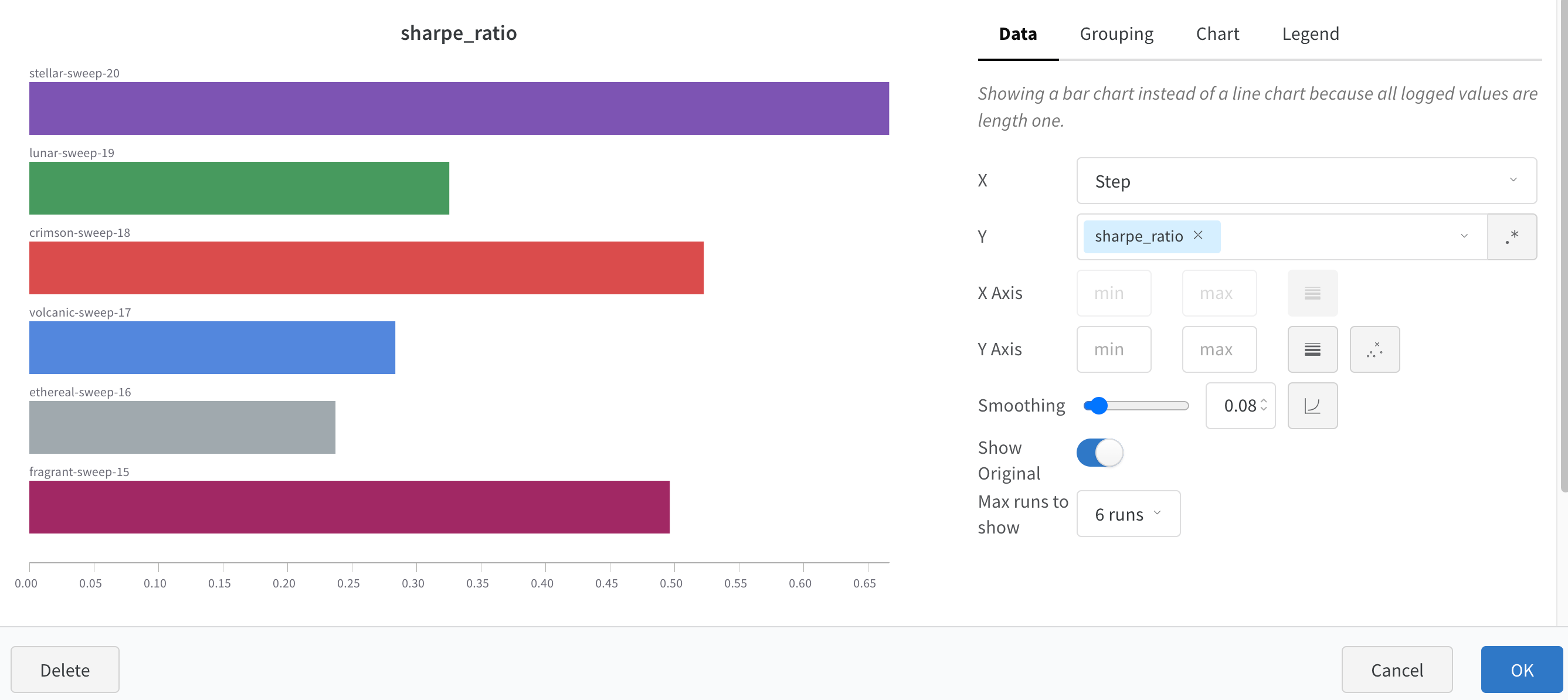
バーチャート(棒グラフ)は、カテゴリーデータを垂直または水平の長方形の棒で表現します。ログ記録されたすべての 値 の長さが1である場合、`wandb.Run.log()` を使用するとデフォルトでバーチャートが表示されます。
 チャートの 設定 をカスタマイズすることで、表示する最大 Runs 数を制限したり、任意の config で Runs をグループ化したり、ラベル名を変更したりできます。
 ## バーチャートのカスタマイズ
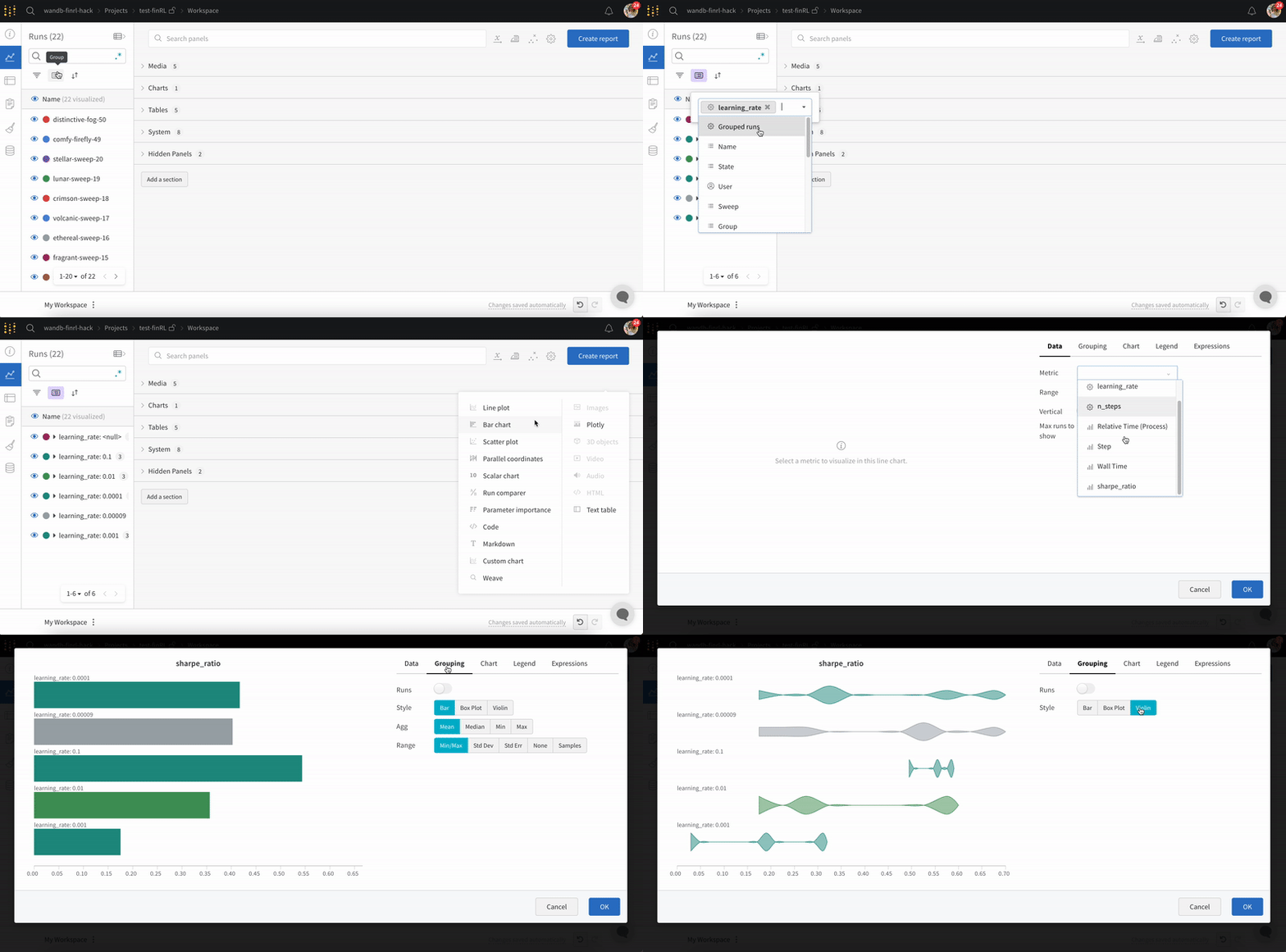
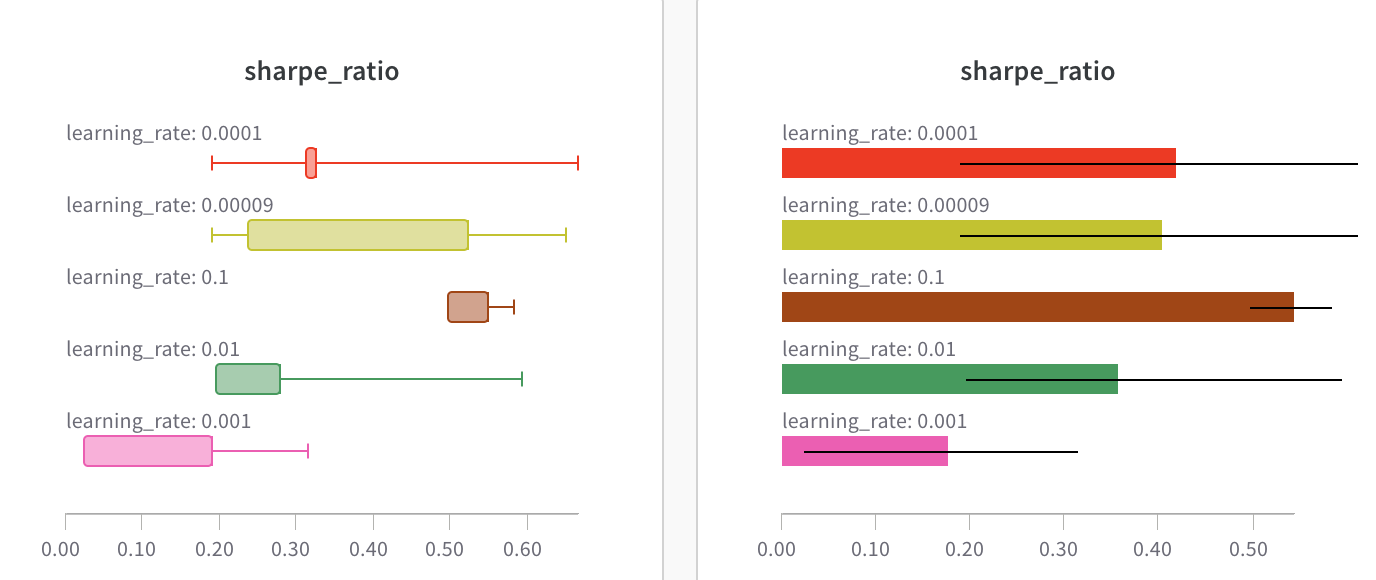
**Box**(箱ひげ図)や **Violin**(バイオリン図)プロットを作成して、多くの要約統計量を1つのチャートタイプにまとめることもできます。
1. Runs テーブルを介して Runs をグループ化します。
2. Workspace で「Add panel」をクリックします。
3. 標準の「Bar Chart」を追加し、プロットするメトリクスを選択します。
4. 「Grouping」タブで「box plot」や「Violin」などを選択し、これらのスタイルでプロットします。
## バーチャートのカスタマイズ
**Box**(箱ひげ図)や **Violin**(バイオリン図)プロットを作成して、多くの要約統計量を1つのチャートタイプにまとめることもできます。
1. Runs テーブルを介して Runs をグループ化します。
2. Workspace で「Add panel」をクリックします。
3. 標準の「Bar Chart」を追加し、プロットするメトリクスを選択します。
4. 「Grouping」タブで「box plot」や「Violin」などを選択し、これらのスタイルでプロットします。