> ## Documentation Index
> Fetch the complete documentation index at: https://wb-21fd5541-serverless-sft-revamp.mintlify.site/llms.txt
> Use this file to discover all available pages before exploring further.
# 散布図
このページでは、W\&B で散布図(scatter plots)を使用する方法を説明します。
## ユースケース
散布図を使用して、複数の Runs を比較し、実験のパフォーマンスを可視化します:
* 最小値、最大値、平均値のラインをプロットする。
* メタデータのツールチップをカスタマイズする。
* ポイントの色を制御する。
* 軸の範囲を調整する。
* 軸にログスケール(対数スケール)を使用する。
## 例
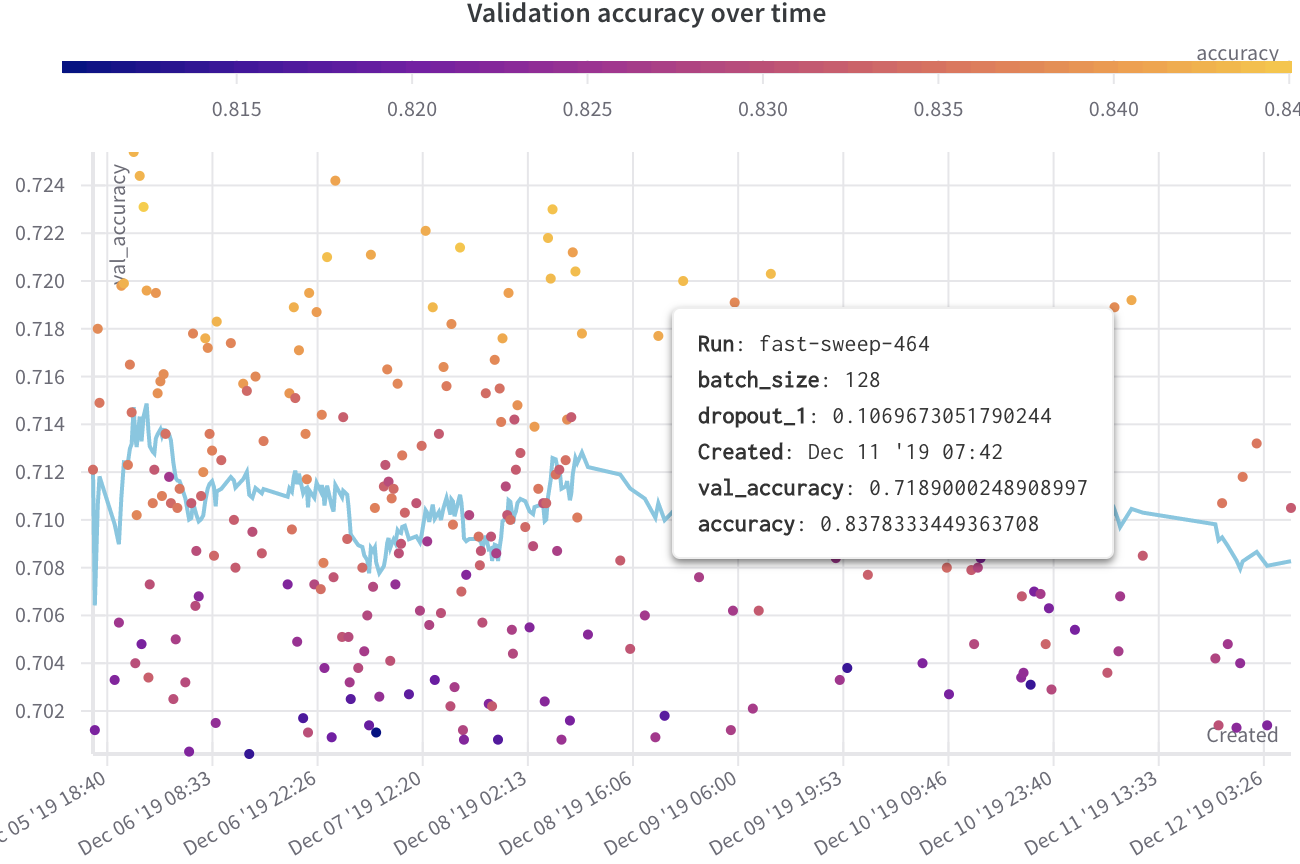
以下の例は、数週間にわたる実験における異なるモデルの検証精度(validation accuracy)を表示する散布図です。ツールチップには バッチサイズ 、ドロップアウト、および軸の値が含まれています。また、ラインは検証精度の移動平均を示しています。
[ライブサンプルを見る →](https://app.wandb.ai/l2k2/l2k/reports?view=carey%2FScatter%20Plot)
 ## 散布図を作成する
W\&B の UI で散布図を作成するには:
1. **Workspaces** タブに移動します。
2. **Charts** パネルで、アクションメニュー `...` をクリックします。
3. ポップアップメニューから **Add panels** を選択します。
4. **Add panels** メニューで **Scatter plot** を選択します。
5. 表示したいデータをプロットするために `x` 軸と `y` 軸を設定します。オプションで、軸の最大・最小範囲を設定したり、 `z` 軸を追加したりできます。
6. **Apply** をクリックして散布図を作成します。
7. Charts パネルで新しい散布図を確認します。
## 散布図を作成する
W\&B の UI で散布図を作成するには:
1. **Workspaces** タブに移動します。
2. **Charts** パネルで、アクションメニュー `...` をクリックします。
3. ポップアップメニューから **Add panels** を選択します。
4. **Add panels** メニューで **Scatter plot** を選択します。
5. 表示したいデータをプロットするために `x` 軸と `y` 軸を設定します。オプションで、軸の最大・最小範囲を設定したり、 `z` 軸を追加したりできます。
6. **Apply** をクリックして散布図を作成します。
7. Charts パネルで新しい散布図を確認します。