> ## Documentation Index
> Fetch the complete documentation index at: https://wb-21fd5541-serverless-sft-revamp.mintlify.site/llms.txt
> Use this file to discover all available pages before exploring further.
# Artifact のデータ保持の管理
> Time to live (TTL) ポリシー
export const ColabLink = ({url}) =>
Try in Colab
;
W\&B Artifact タイムトゥライブ(TTL)ポリシーを使用すると、W\&B から Artifacts が削除されるタイミングをスケジュールできます。Artifact を削除すると、W\&B はその Artifact を *ソフト削除* としてマークします。つまり、Artifact は削除対象としてマークされますが、ストレージからファイルが即座に削除されるわけではありません。W\&B が Artifacts を削除する方法の詳細については、[Artifacts の削除](./delete-artifacts) ページを参照してください。
W\&B アプリで Artifacts TTL を使用してデータ保持を管理する方法については、ビデオチュートリアル [Managing data retention with Artifacts TTL](https://www.youtube.com/watch?v=hQ9J6BoVmnc) をご覧ください。
W\&B は、Registry にリンクされた Artifacts に対して TTL ポリシーを設定するオプションを無効にします。これは、プロダクションワークフローで使用されるリンクされた Artifacts が誤って期限切れにならないようにするためです。
* チーム管理者のみが [チームの設定](/platform/app/settings-page/teams) を表示し、(1)TTL ポリシーを設定または編集できる人の許可、または(2)チームのデフォルト TTL の設定といった、チームレベルの TTL 設定にアクセスできます。
* W\&B アプリ UI の Artifact の詳細に TTL ポリシーを設定または編集するオプションが表示されない場合、またはプログラムで TTL を設定しても Artifact の TTL プロパティが正常に変更されない場合は、チーム管理者がその権限を付与していない可能性があります。
## 自動生成された Artifacts
TTL ポリシーを使用できるのは、ユーザーが生成した Artifacts のみです。W\&B によって自動生成された Artifacts に TTL ポリシーを設定することはできません。
以下の Artifact タイプは、自動生成された Artifact であることを示します:
* `run_table`
* `code`
* `job`
* `wandb-*` で始まるすべての Artifact タイプ
Artifact のタイプは、[W\&B プラットフォーム](/models/artifacts/explore-and-traverse-an-artifact-graph/) またはプログラムで確認できます:
```python theme={null}
import wandb
# プロジェクト名を指定して run を初期化
with wandb.init(project="") as run:
# Artifact を取得
artifact = run.use_artifact(artifact_or_name="")
# Artifact のタイプを表示
print(artifact.type)
```
`<>` で囲まれた値は、ご自身の環境の値に置き換えてください。
## TTL ポリシーを編集および設定できるユーザーの定義
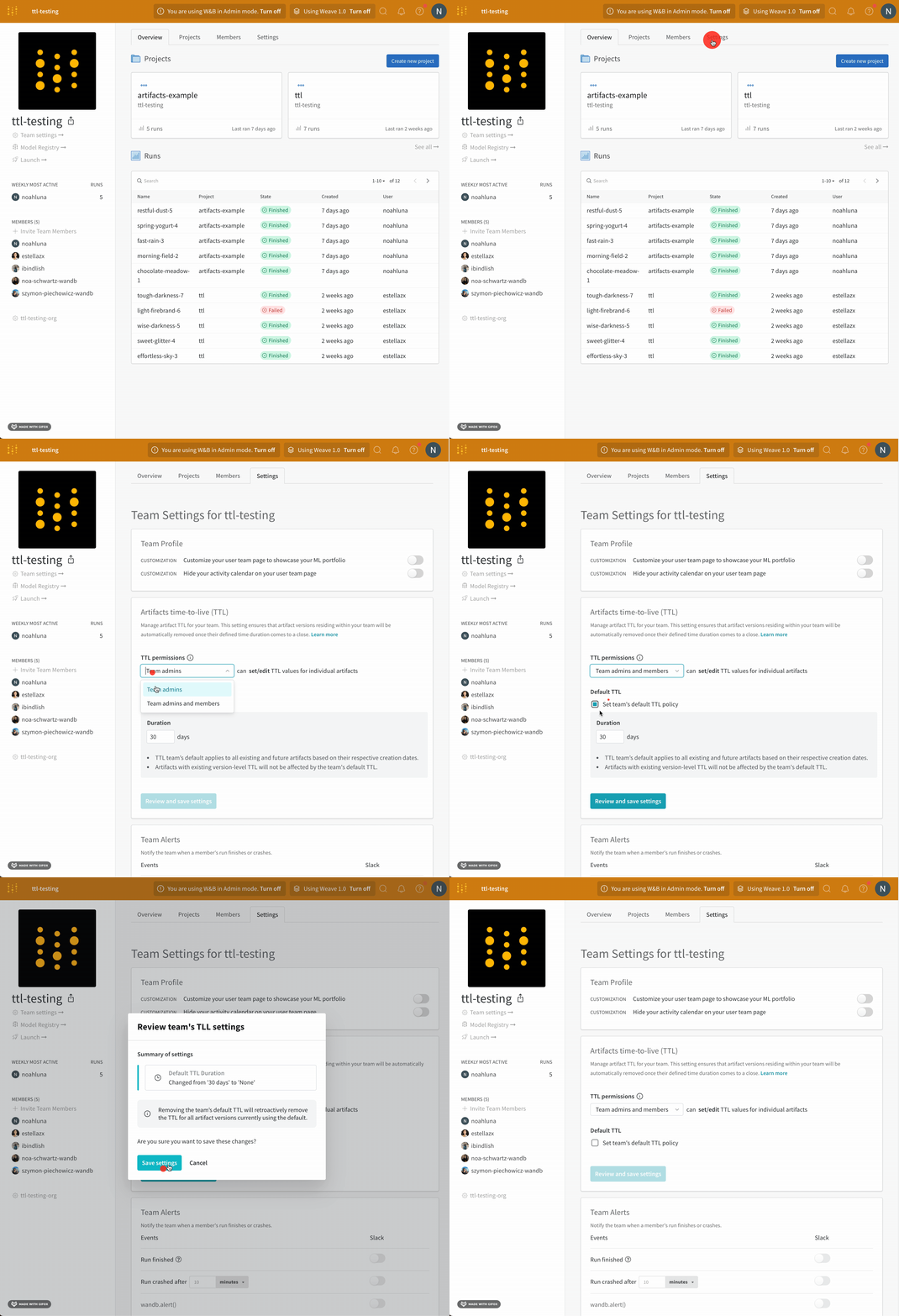
チーム内で TTL ポリシーを設定および編集できるユーザーを定義します。TTL 権限をチーム管理者のみに付与するか、チーム管理者とチームメンバーの両方に付与するかを選択できます。
TTL ポリシーを設定または編集できるユーザーを定義できるのは、チーム管理者のみです。
1. チームのプロフィールページに移動します。
2. **Settings** タブを選択します。
3. **Artifacts time-to-live (TTL)** セクションに移動します。
4. **TTL permissions** ドロップダウンから、TTL ポリシーを設定および編集できるユーザーを選択します。
5. **Review and save settings** をクリックします。
6. 変更内容を確認し、**Save settings** を選択します。
 ## TTL ポリシーの作成
TTL ポリシーは、Artifact の作成時、または作成後に遡って設定できます。
以下のすべてのコードスニペットにおいて、`<>` で囲まれた内容はご自身の情報に置き換えて使用してください。
### Artifact 作成時に TTL ポリシーを設定する
W\&B Python SDK を使用して、Artifact 作成時に TTL ポリシーを定義します。TTL ポリシーは通常「日単位」で定義されます。
Artifact 作成時に TTL ポリシーを定義する方法は、通常の [Artifact の作成](/models/artifacts/construct-an-artifact/) 方法と似ていますが、Artifact の `ttl` 属性に time delta を渡す点が異なります。
手順は以下の通りです:
1. [Artifact を作成](/models/artifacts/construct-an-artifact/) します。
2. ファイル、ディレクトリー、またはリファレンスなどの [コンテンツを Artifact に追加](/models/artifacts/construct-an-artifact/#add-files-to-an-artifact) します。
3. Python 標準ライブラリの [`datetime.timedelta`](https://docs.python.org/3/library/datetime.html) データ型を使用して TTL 時間制限を定義します。
4. [Artifact をログ](/models/artifacts/construct-an-artifact/#3-save-your-artifact-to-the-wb-server) します。
以下のコードスニペットは、Artifact を作成し、TTL ポリシーを設定する方法を示しています。
```python theme={null}
import wandb
from datetime import timedelta
# プロジェクト名とエンティティを指定して run を初期化
with wandb.init(project="", entity="") as run:
# Artifact オブジェクトを作成
artifact = wandb.Artifact(name="", type="")
# ファイルを追加
artifact.add_file("")
# TTL ポリシーを設定(例:30日間)
artifact.ttl = timedelta(days=30)
# Artifact をログ
run.log_artifact(artifact)
```
上記のコードスニペットでは、Artifact の TTL ポリシーを 30 日間に設定しています。つまり、W\&B は 30 日後にこの Artifact を削除します。
### Artifact 作成後に TTL ポリシーを設定または編集する
W\&B アプリ UI または W\&B Python SDK を使用して、既存の Artifact に TTL ポリシーを定義します。
Artifact の TTL を変更しても、Artifact が期限切れになるまでの時間は、その Artifact の `createdAt` タイムスタンプを基準に計算されます。
1. [Artifact を取得](/models/artifacts/download-and-use-an-artifact/) します。
2. Artifact の `ttl` 属性に time delta を渡します。
3. [`save`](/models/ref/python/experiments/run#save) メソッドを使用して Artifact を更新します。
以下のコードスニペットは、Artifact に TTL ポリシーを設定する方法を示しています:
```python theme={null}
import wandb
from datetime import timedelta
# 既存の Artifact を取得
artifact = run.use_artifact("")
# TTL ポリシーを設定(例:2年後に削除)
artifact.ttl = timedelta(days=365 * 2)
# 変更を保存
artifact.save()
```
上記のコード例では、TTL ポリシーを 2 年間に設定しています。
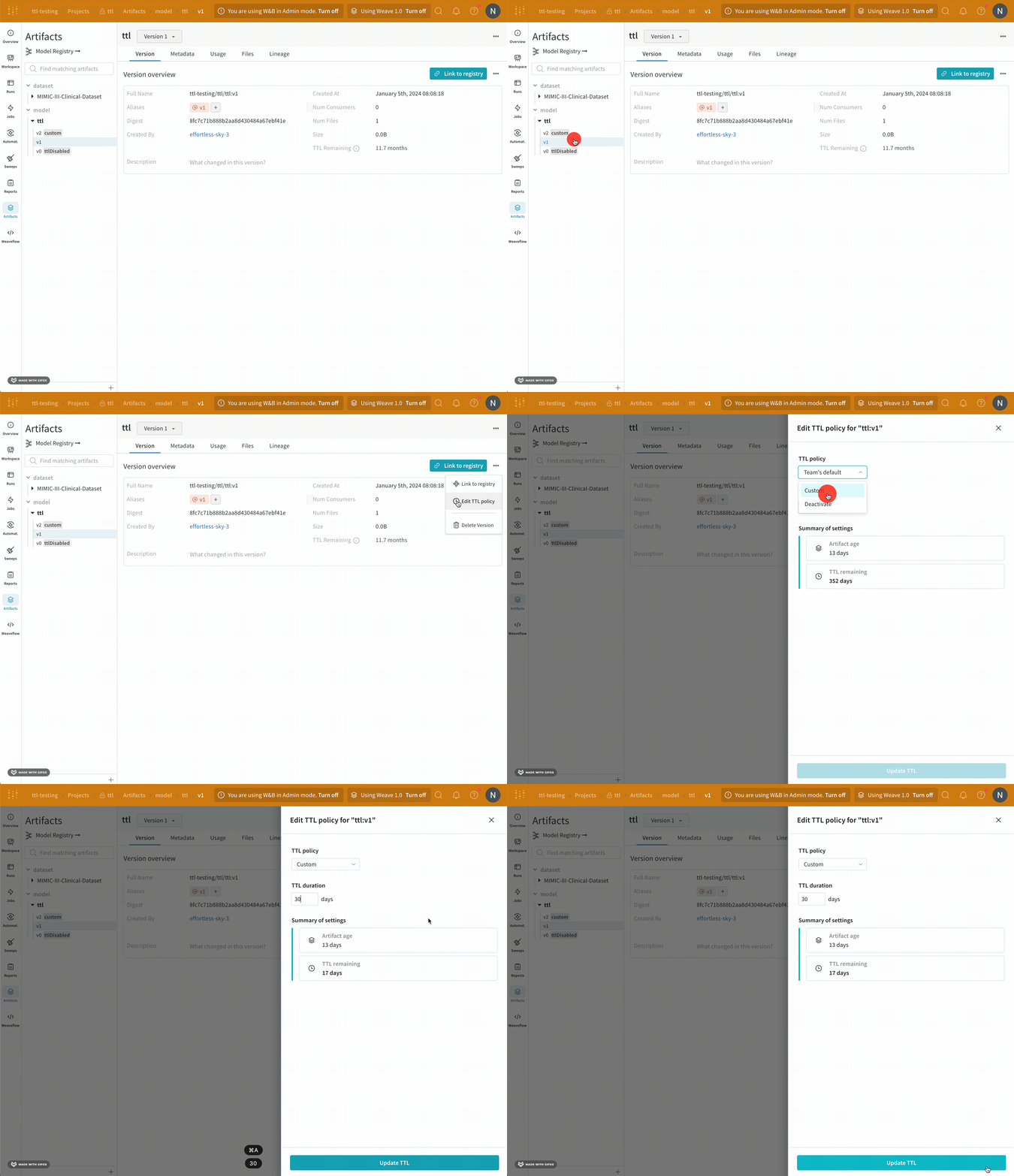
1. W\&B アプリ UI で W\&B プロジェクトに移動します。
2. 左パネルの Artifact アイコンを選択します。
3. Artifacts のリストから、対象の Artifact タイプを展開します。
4. TTL ポリシーを編集したい Artifact バージョンを選択します。
5. **Version** タブをクリックします。
6. ドロップダウンから **Edit TTL policy** を選択します。
7. 表示されたモーダルで、TTL policy ドロップダウンから **Custom** を選択します。
8. **TTL duration** フィールドに、TTL ポリシーを日単位で設定します。
9. **Update TTL** ボタンを選択して変更を保存します。
## TTL ポリシーの作成
TTL ポリシーは、Artifact の作成時、または作成後に遡って設定できます。
以下のすべてのコードスニペットにおいて、`<>` で囲まれた内容はご自身の情報に置き換えて使用してください。
### Artifact 作成時に TTL ポリシーを設定する
W\&B Python SDK を使用して、Artifact 作成時に TTL ポリシーを定義します。TTL ポリシーは通常「日単位」で定義されます。
Artifact 作成時に TTL ポリシーを定義する方法は、通常の [Artifact の作成](/models/artifacts/construct-an-artifact/) 方法と似ていますが、Artifact の `ttl` 属性に time delta を渡す点が異なります。
手順は以下の通りです:
1. [Artifact を作成](/models/artifacts/construct-an-artifact/) します。
2. ファイル、ディレクトリー、またはリファレンスなどの [コンテンツを Artifact に追加](/models/artifacts/construct-an-artifact/#add-files-to-an-artifact) します。
3. Python 標準ライブラリの [`datetime.timedelta`](https://docs.python.org/3/library/datetime.html) データ型を使用して TTL 時間制限を定義します。
4. [Artifact をログ](/models/artifacts/construct-an-artifact/#3-save-your-artifact-to-the-wb-server) します。
以下のコードスニペットは、Artifact を作成し、TTL ポリシーを設定する方法を示しています。
```python theme={null}
import wandb
from datetime import timedelta
# プロジェクト名とエンティティを指定して run を初期化
with wandb.init(project="", entity="") as run:
# Artifact オブジェクトを作成
artifact = wandb.Artifact(name="", type="")
# ファイルを追加
artifact.add_file("")
# TTL ポリシーを設定(例:30日間)
artifact.ttl = timedelta(days=30)
# Artifact をログ
run.log_artifact(artifact)
```
上記のコードスニペットでは、Artifact の TTL ポリシーを 30 日間に設定しています。つまり、W\&B は 30 日後にこの Artifact を削除します。
### Artifact 作成後に TTL ポリシーを設定または編集する
W\&B アプリ UI または W\&B Python SDK を使用して、既存の Artifact に TTL ポリシーを定義します。
Artifact の TTL を変更しても、Artifact が期限切れになるまでの時間は、その Artifact の `createdAt` タイムスタンプを基準に計算されます。
1. [Artifact を取得](/models/artifacts/download-and-use-an-artifact/) します。
2. Artifact の `ttl` 属性に time delta を渡します。
3. [`save`](/models/ref/python/experiments/run#save) メソッドを使用して Artifact を更新します。
以下のコードスニペットは、Artifact に TTL ポリシーを設定する方法を示しています:
```python theme={null}
import wandb
from datetime import timedelta
# 既存の Artifact を取得
artifact = run.use_artifact("")
# TTL ポリシーを設定(例:2年後に削除)
artifact.ttl = timedelta(days=365 * 2)
# 変更を保存
artifact.save()
```
上記のコード例では、TTL ポリシーを 2 年間に設定しています。
1. W\&B アプリ UI で W\&B プロジェクトに移動します。
2. 左パネルの Artifact アイコンを選択します。
3. Artifacts のリストから、対象の Artifact タイプを展開します。
4. TTL ポリシーを編集したい Artifact バージョンを選択します。
5. **Version** タブをクリックします。
6. ドロップダウンから **Edit TTL policy** を選択します。
7. 表示されたモーダルで、TTL policy ドロップダウンから **Custom** を選択します。
8. **TTL duration** フィールドに、TTL ポリシーを日単位で設定します。
9. **Update TTL** ボタンを選択して変更を保存します。
 ### チームのデフォルト TTL ポリシーを設定する
チームのデフォルト TTL ポリシーを設定できるのは、チーム管理者のみです。
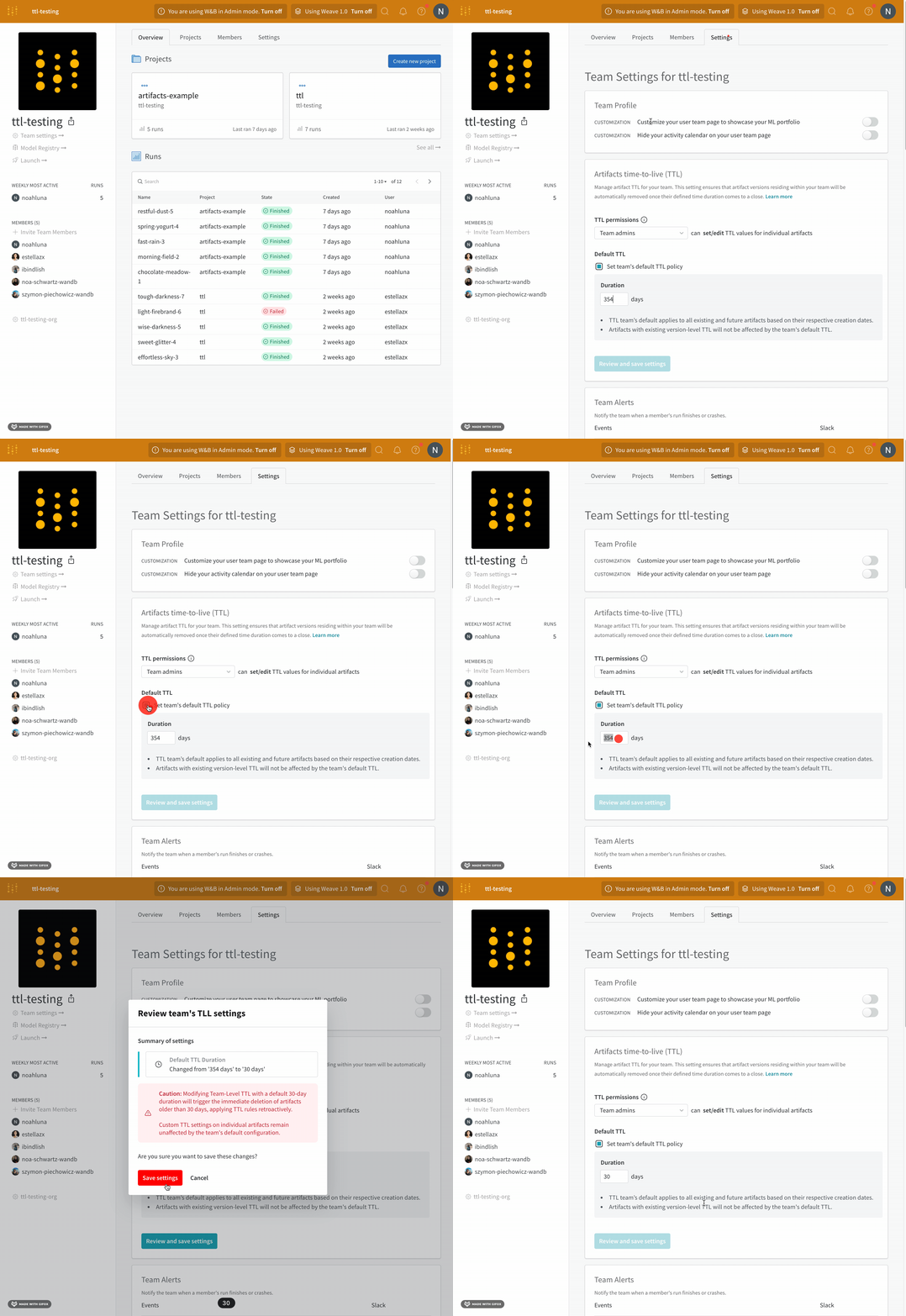
チームのデフォルト TTL ポリシーを設定します。デフォルト TTL ポリシーは、それぞれの作成日に基づいて、既存および将来のすべての Artifacts に適用されます。すでにバージョンレベルで TTL ポリシーが設定されている Artifacts は、チームのデフォルト TTL の影響を受けません。
1. チームのプロフィールページに移動します。
2. **Settings** タブを選択します。
3. **Artifacts time-to-live (TTL)** セクションに移動します。
4. **Set team's default TTL policy** をクリックします。
5. **Duration** フィールドに、TTL ポリシーを日単位で設定します。
6. **Review and save settings** をクリックします。
7. 変更内容を確認し、**Save settings** を選択します。
### チームのデフォルト TTL ポリシーを設定する
チームのデフォルト TTL ポリシーを設定できるのは、チーム管理者のみです。
チームのデフォルト TTL ポリシーを設定します。デフォルト TTL ポリシーは、それぞれの作成日に基づいて、既存および将来のすべての Artifacts に適用されます。すでにバージョンレベルで TTL ポリシーが設定されている Artifacts は、チームのデフォルト TTL の影響を受けません。
1. チームのプロフィールページに移動します。
2. **Settings** タブを選択します。
3. **Artifacts time-to-live (TTL)** セクションに移動します。
4. **Set team's default TTL policy** をクリックします。
5. **Duration** フィールドに、TTL ポリシーを日単位で設定します。
6. **Review and save settings** をクリックします。
7. 変更内容を確認し、**Save settings** を選択します。
 ### Run の外部で TTL ポリシーを設定する
Public API を使用して、Run を取得せずに Artifact を取得し、TTL ポリシーを設定します。TTL ポリシーは通常「日単位」で定義されます。
以下のコードサンプルは、Public API を使用して Artifact を取得し、TTL ポリシーを設定する方法を示しています。
```python theme={null}
api = wandb.Api()
# Artifact を取得
artifact = api.artifact("entity/project/artifact:alias")
# TTL ポリシーを設定(例:1年後に削除)
artifact.ttl = timedelta(days=365)
# 変更を保存
artifact.save()
```
## TTL ポリシーの無効化
W\&B Python SDK または W\&B アプリ UI を使用して、特定の Artifact バージョンの TTL ポリシーを無効にします。
1. [Artifact を取得](/models/artifacts/download-and-use-an-artifact/) します。
2. Artifact の `ttl` 属性を `None` に設定します。
3. [`save`](/models/ref/python/experiments/run#save) メソッドを使用して Artifact を更新します。
以下のコードスニペットは、Artifact の TTL ポリシーをオフにする方法を示しています:
```python theme={null}
# Artifact を取得
artifact = run.use_artifact("")
# TTL を None に設定して無効化
artifact.ttl = None
# 変更を保存
artifact.save()
```
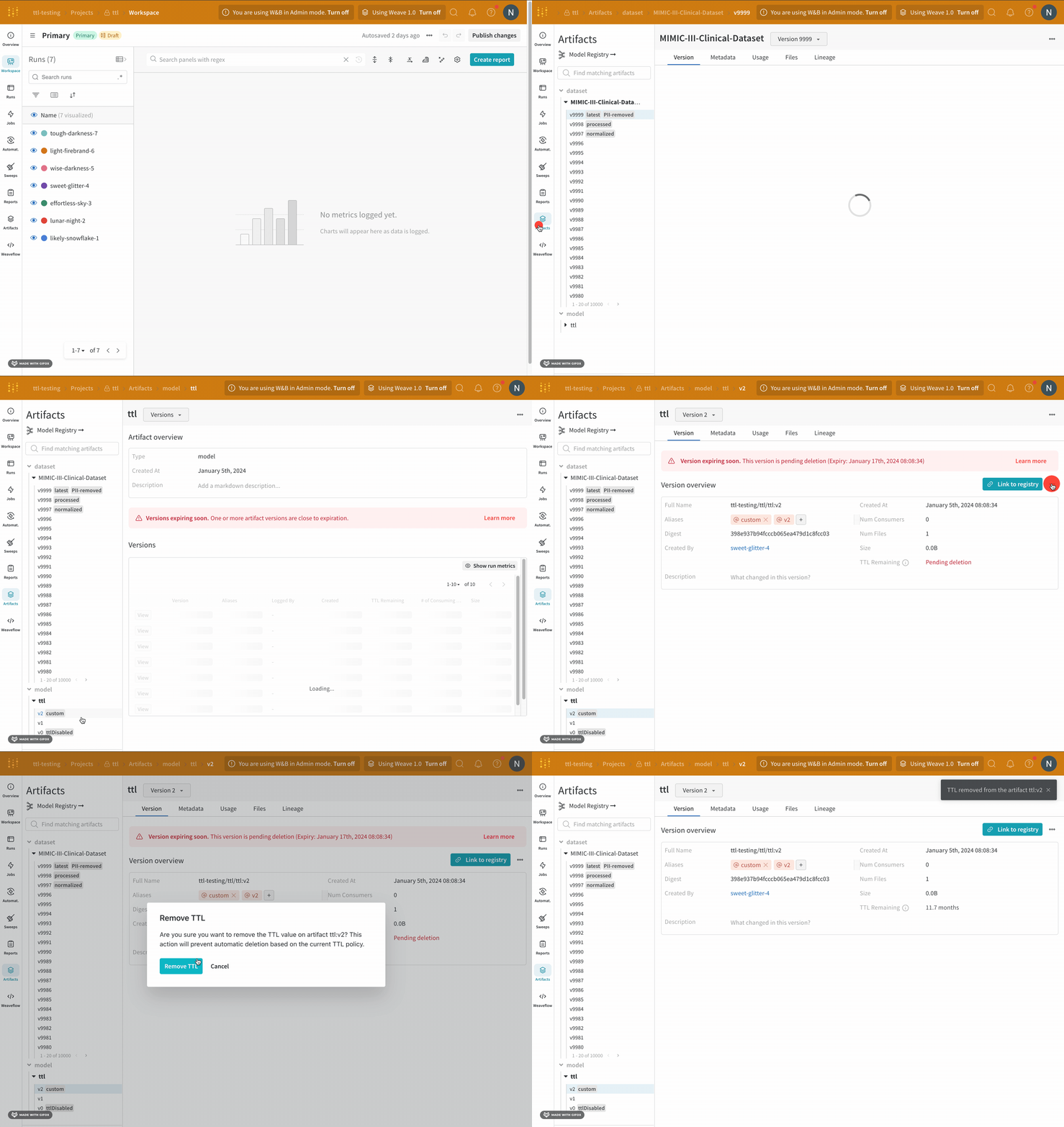
1. W\&B アプリ UI で W\&B プロジェクトに移動します。
2. 左パネルの Artifact アイコンを選択します。
3. Artifacts のリストから、対象の Artifact タイプを展開します。
4. TTL ポリシーを編集したい Artifact バージョンを選択します。
5. **Version** タブをクリックします。
6. **Link to registry** ボタンの隣にある「三点リーダー(...)」アイコンをクリックします。
7. ドロップダウンから **Edit TTL policy** を選択します。
8. 表示されたモーダルで、TTL policy ドロップダウンから **Deactivate** を選択します。
9. **Update TTL** ボタンを選択して変更を保存します。
### Run の外部で TTL ポリシーを設定する
Public API を使用して、Run を取得せずに Artifact を取得し、TTL ポリシーを設定します。TTL ポリシーは通常「日単位」で定義されます。
以下のコードサンプルは、Public API を使用して Artifact を取得し、TTL ポリシーを設定する方法を示しています。
```python theme={null}
api = wandb.Api()
# Artifact を取得
artifact = api.artifact("entity/project/artifact:alias")
# TTL ポリシーを設定(例:1年後に削除)
artifact.ttl = timedelta(days=365)
# 変更を保存
artifact.save()
```
## TTL ポリシーの無効化
W\&B Python SDK または W\&B アプリ UI を使用して、特定の Artifact バージョンの TTL ポリシーを無効にします。
1. [Artifact を取得](/models/artifacts/download-and-use-an-artifact/) します。
2. Artifact の `ttl` 属性を `None` に設定します。
3. [`save`](/models/ref/python/experiments/run#save) メソッドを使用して Artifact を更新します。
以下のコードスニペットは、Artifact の TTL ポリシーをオフにする方法を示しています:
```python theme={null}
# Artifact を取得
artifact = run.use_artifact("")
# TTL を None に設定して無効化
artifact.ttl = None
# 変更を保存
artifact.save()
```
1. W\&B アプリ UI で W\&B プロジェクトに移動します。
2. 左パネルの Artifact アイコンを選択します。
3. Artifacts のリストから、対象の Artifact タイプを展開します。
4. TTL ポリシーを編集したい Artifact バージョンを選択します。
5. **Version** タブをクリックします。
6. **Link to registry** ボタンの隣にある「三点リーダー(...)」アイコンをクリックします。
7. ドロップダウンから **Edit TTL policy** を選択します。
8. 表示されたモーダルで、TTL policy ドロップダウンから **Deactivate** を選択します。
9. **Update TTL** ボタンを選択して変更を保存します。
 ## TTL ポリシーの表示
Python SDK または W\&B アプリ UI を使用して、Artifacts の TTL ポリシーを表示します。
print 文を使用して Artifact の TTL ポリシーを表示します。以下の例は、Artifact を取得してその TTL ポリシーを表示する方法を示しています:
```python theme={null}
# Artifact を取得
artifact = run.use_artifact("")
# TTL ポリシーを表示
print(artifact.ttl)
```
W\&B アプリ UI で Artifact の TTL ポリシーを表示します。
1. [W\&B App](https://wandb.ai) に移動します。
2. W\&B プロジェクトに移動します。
3. プロジェクト内で、左サイドバーの Artifacts タブを選択します。
4. コレクションをクリックします。
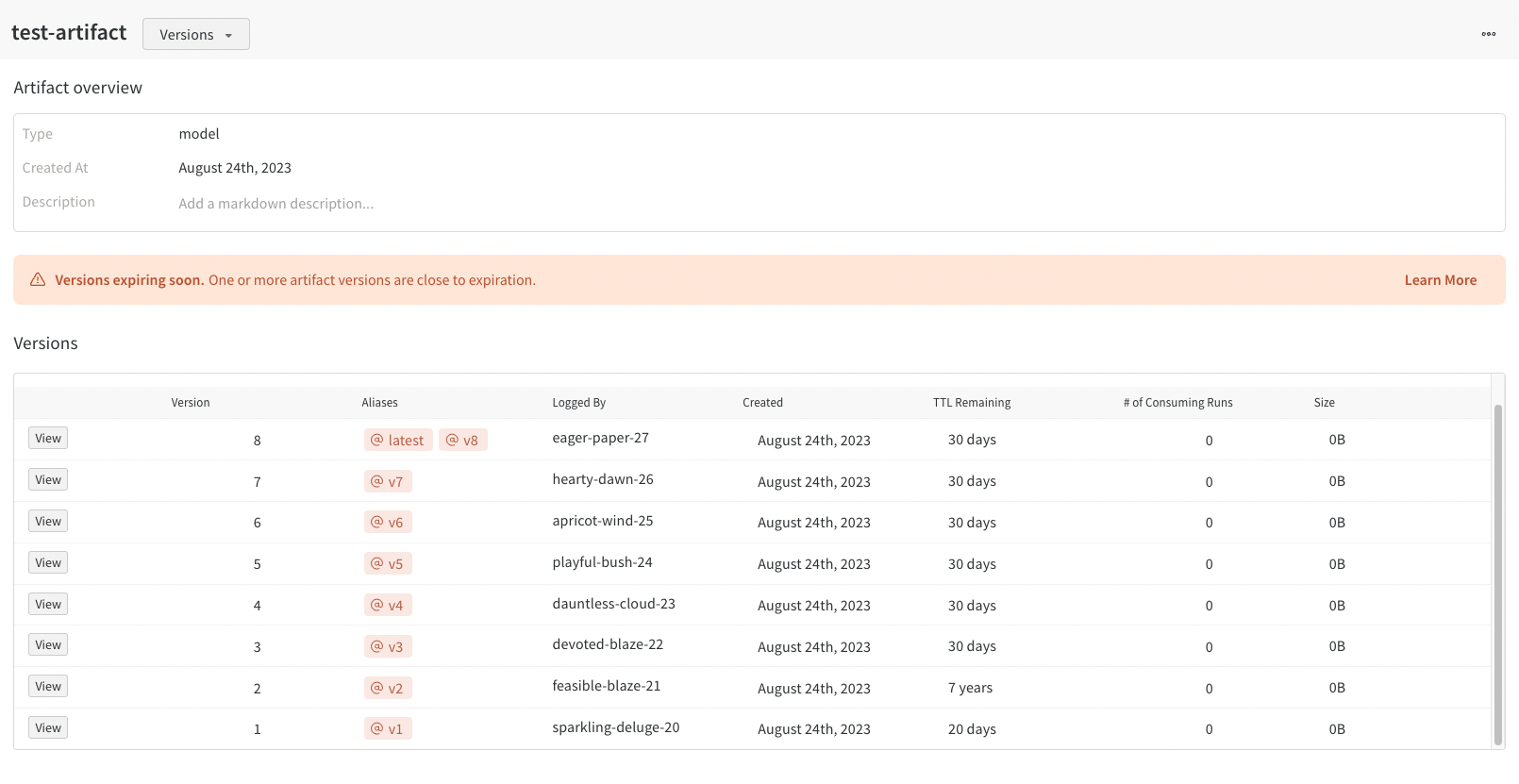
コレクションビュー内では、選択したコレクション内のすべての Artifacts を確認できます。`Time to Live` 列に、その Artifact に割り当てられた TTL ポリシーが表示されます。
## TTL ポリシーの表示
Python SDK または W\&B アプリ UI を使用して、Artifacts の TTL ポリシーを表示します。
print 文を使用して Artifact の TTL ポリシーを表示します。以下の例は、Artifact を取得してその TTL ポリシーを表示する方法を示しています:
```python theme={null}
# Artifact を取得
artifact = run.use_artifact("")
# TTL ポリシーを表示
print(artifact.ttl)
```
W\&B アプリ UI で Artifact の TTL ポリシーを表示します。
1. [W\&B App](https://wandb.ai) に移動します。
2. W\&B プロジェクトに移動します。
3. プロジェクト内で、左サイドバーの Artifacts タブを選択します。
4. コレクションをクリックします。
コレクションビュー内では、選択したコレクション内のすべての Artifacts を確認できます。`Time to Live` 列に、その Artifact に割り当てられた TTL ポリシーが表示されます。