", num_labels=num_labels
)
# トレーニング引数の設定
training_args = TrainingArguments()
trainer = Trainer(model=model, args=training_args)
# チェックポイントディレクトリを使用してトレーニングを再開
trainer.train(resume_from_checkpoint=checkpoint_dir)
```
### トレーニング中に評価サンプルをログ記録・表示するには
Transformers `Trainer` を介した W\&B へのロギングは、Transformers ライブラリ内の [`WandbCallback`](https://huggingface.co/transformers/main_classes/callback.html#transformers.integrations.WandbCallback) によって処理されます。Hugging Face のロギングをカスタマイズする必要がある場合は、`WandbCallback` をサブクラス化し、Trainer クラスのメソッドを活用する機能を追加することで、このコールバックを変更できます。
以下は、この新しいコールバックを HF Trainer に追加する一般的なパターンです。さらにその下には、評価出力を W\&B テーブルにログ記録するための完全なコード例があります。
```python theme={null}
# 通常通り Trainer をインスタンス化
trainer = Trainer()
# 新しいロギングコールバックをインスタンス化し、Trainer オブジェクトを渡す
evals_callback = WandbEvalsCallback(trainer, tokenizer, ...)
# コールバックを Trainer に追加
trainer.add_callback(evals_callback)
# 通常通りトレーニングを開始
trainer.train()
```
#### トレーニング中に評価サンプルを表示する
以下のセクションでは、`WandbCallback` をカスタマイズして、トレーニング中にモデルの予測を実行し、評価サンプルを W\&B テーブルにログ記録する方法を示します。Trainer コールバックの `on_evaluate` メソッドを使用して、`eval_steps` ごとに実行します。
ここでは、トークナイザーを使用してモデル出力から予測とラベルをデコードする `decode_predictions` 関数を作成しました。
次に、予測とラベルから pandas DataFrame を作成し、DataFrame に `epoch` 列を追加します。
最後に、DataFrame から `wandb.Table` を作成し、それを W\&B にログ記録します。
さらに、`freq` エポックごとに予測をログ記録することで、ログの頻度を制御できます。
**注意**: 通常の `WandbCallback` とは異なり、このカスタムコールバックは `Trainer` の初期化中ではなく、`Trainer` がインスタンス化された **後** に追加する必要があります。
これは、初期化時に `Trainer` インスタンスがコールバックに渡されるためです。
```python theme={null}
from transformers.integrations import WandbCallback
import pandas as pd
def decode_predictions(tokenizer, predictions):
labels = tokenizer.batch_decode(predictions.label_ids)
logits = predictions.predictions.argmax(axis=-1)
prediction_text = tokenizer.batch_decode(logits)
return {"labels": labels, "predictions": prediction_text}
class WandbPredictionProgressCallback(WandbCallback):
"""トレーニング中にモデルの予測をログ記録するカスタム WandbCallback。
このコールバックは、トレーニング中の各ロギングステップでモデルの予測とラベルを
wandb.Table にログ記録します。これにより、トレーニングの進行に合わせて
モデルの予測を可視化できます。
Attributes:
trainer (Trainer): Hugging Face Trainer インスタンス。
tokenizer (AutoTokenizer): モデルに関連付けられたトークナイザー。
sample_dataset (Dataset): 予測生成用の検証データセットのサブセット。
num_samples (int, optional): 予測生成用に検証データセットから選択するサンプル数。デフォルトは 100。
freq (int, optional): ロギングの頻度。デフォルトは 2。
"""
def __init__(self, trainer, tokenizer, val_dataset, num_samples=100, freq=2):
super().__init__()
self.trainer = trainer
self.tokenizer = tokenizer
self.sample_dataset = val_dataset.select(range(num_samples))
self.freq = freq
def on_evaluate(self, args, state, control, **kwargs):
super().on_evaluate(args, state, control, **kwargs)
# `freq` エポックごとに予測をログ記録することで頻度を制御
if state.epoch % self.freq == 0:
# 予測を生成
predictions = self.trainer.predict(self.sample_dataset)
# 予測とラベルをデコード
predictions = decode_predictions(self.tokenizer, predictions)
# 予測を wandb.Table に追加
predictions_df = pd.DataFrame(predictions)
predictions_df["epoch"] = state.epoch
records_table = self._wandb.Table(dataframe=predictions_df)
# テーブルを wandb にログ記録
self._wandb.log({"sample_predictions": records_table})
# まず、Trainer をインスタンス化
trainer = Trainer(
model=model,
args=training_args,
train_dataset=lm_datasets["train"],
eval_dataset=lm_datasets["validation"],
)
# WandbPredictionProgressCallback をインスタンス化
progress_callback = WandbPredictionProgressCallback(
trainer=trainer,
tokenizer=tokenizer,
val_dataset=lm_dataset["validation"],
num_samples=10,
freq=2,
)
# コールバックを trainer に追加
trainer.add_callback(progress_callback)
```
より詳細な例については、こちらの [Colab](https://colab.research.google.com/github/wandb/examples/blob/master/colabs/huggingface/Custom_Progress_Callback.ipynb) を参照してください。
### 利用可能な追加の W\&B 設定は?
環境変数を設定することで、`Trainer` でログ記録される内容をさらに詳細に設定できます。W\&B 環境変数の全リストは [こちらで見ることができます](/platform/hosting/env-vars)。
| 環境変数 | 用途 |
| ----------------- | ---------------------------------------------------------------------------------------------------------------------------------------------------------------------------------------------------------------------------------------------------------------------- |
| `WANDB_PROJECT` | プロジェクトに名前を付けます(デフォルトは `huggingface`) |
| `WANDB_LOG_MODEL` | モデルチェックポイントを W\&B Artifact としてログ記録します(デフォルトは `false`)
false (デフォルト): チェックポイントを記録しません checkpoint: args.save\_steps ごとにチェックポイントがアップロードされます。 end: トレーニング終了時に最終的なモデルチェックポイントがアップロードされます。
|
| `WANDB_WATCH` | モデルの勾配、パラメータ、またはその両方をログ記録するか設定します
false (デフォルト): 勾配やパラメータのログを記録しません gradients: 勾配のヒストグラムをログ記録します all: 勾配とパラメータの両方のヒストグラムをログ記録します
|
| `WANDB_DISABLED` | ロギングを完全に無効にするには `true` に設定します(デフォルトは `false`) |
| `WANDB_QUIET`. | 標準出力に記録されるステートメントを重要なものだけに制限するには `true` に設定します(デフォルトは `false`) |
| `WANDB_SILENT` | wandb によって出力されるテキストを非表示にするには `true` に設定します(デフォルトは `false`) |
```bash theme={null}
WANDB_WATCH=all
WANDB_SILENT=true
```
```notebook theme={null}
%env WANDB_WATCH=all
%env WANDB_SILENT=true
```
### `wandb.init` をカスタマイズするには?
`Trainer` が使用する `WandbCallback` は、`Trainer` の初期化時にバックグラウンドで `wandb.init` を呼び出します。あるいは、`Trainer` を初期化する前に `wandb.init` を呼び出して手動で Run を設定することもできます。これにより、W\&B Run の設定を完全に制御できるようになります。
`init` に渡す設定の例を以下に示します。`wandb.init()` の詳細については、[`wandb.init()` リファレンス](/models/ref/python/functions/init) を参照してください。
```python theme={null}
wandb.init(
project="amazon_sentiment_analysis",
name="bert-base-high-lr",
tags=["baseline", "high-lr"],
group="bert",
)
```
## その他のリソース
Transformers と W\&B に関連する 6 つの記事をご紹介します。
Hugging Face Transformers のハイパーパラメーター最適化
* Hugging Face Transformers のハイパーパラメーター最適化のための 3 つの戦略(グリッド検索、ベイズ最適化、Population Based Training)を比較しています。
* Hugging Face Transformers の標準的な uncased BERT モデルを使用し、SuperGLUE ベンチマークの RTE データセットでファインチューニングを行います。
* 結果、Population Based Training が Hugging Face transformer モデルのハイパーパラメーター最適化において最も効果的なアプローチであることが示されました。
[Hyperparameter Optimization for Hugging Face Transformers レポート](https://wandb.ai/amogkam/transformers/reports/Hyperparameter-Optimization-for-Hugging-Face-Transformers--VmlldzoyMTc2ODI) を読む。
Hugging Tweets: ツイートを生成するモデルのトレーニング
* この記事では、学習済みの GPT2 HuggingFace Transformer モデルを誰でも自分のツイートで 5 分以内にファインチューニングする方法を解説しています。
* モデルは、ツイートのダウンロード、データセットの最適化、初期実験、ユーザー間の損失の比較、モデルのファインチューニングというパイプラインを使用しています。
フルレポートを [こちら](https://wandb.ai/wandb/huggingtweets/reports/HuggingTweets-Train-a-Model-to-Generate-Tweets--VmlldzoxMTY5MjI) で読む。
Hugging Face BERT と W\&B を使用した文の分類
* この記事では、自然言語処理における最近の画期的な成果を活用し、NLP への転移学習の応用に焦点を当てて文分類器を構築します。
* 1 文分類用に CoLA (Corpus of Linguistic Acceptability) データセットを使用します。これは文法的に正しいか正しくないかのラベルが付いた文のセットです。
* Google の BERT を使用して、最小限の労力でさまざまな NLP タスクにおいて高性能なモデルを作成します。
フルレポートを [こちら](https://wandb.ai/cayush/bert-finetuning/reports/Sentence-Classification-With-Huggingface-BERT-and-W-B--Vmlldzo4MDMwNA) で読む。
Hugging Face モデルのパフォーマンスを追跡するためのステップバイステップガイド
* W\&B と Hugging Face transformers を使用して、BERT より 40% 小さいながらも 97% の精度を維持する DistilBERT を GLUE ベンチマークでトレーニングします。
* GLUE ベンチマークは、NLP モデルをトレーニングするための 9 つのデータセットとタスクのコレクションです。
フルレポートを [こちら](https://wandb.ai/jxmorris12/huggingface-demo/reports/A-Step-by-Step-Guide-to-Tracking-HuggingFace-Model-Performance--VmlldzoxMDE2MTU) で読む。
HuggingFace における早期終了(Early Stopping)の例
* 早期終了正則化を使用した Hugging Face Transformer のファインチューニングは、PyTorch または TensorFlow でネイティブに実行できます。
* TensorFlow での EarlyStopping コールバックの使用は、`tf.keras.callbacks.EarlyStopping` を使って簡単に行えます。
* PyTorch には既製の早期終了メソッドはありませんが、GitHub Gist で利用可能な早期終了フックが存在します。
フルレポートを [こちら](https://wandb.ai/ayush-thakur/huggingface/reports/Early-Stopping-in-HuggingFace-Examples--Vmlldzo0MzE2MTM) で読む。
カスタムデータセットで Hugging Face Transformers をファインチューニングする方法
カスタムの IMDB データセットを使用して、感情分析(二値分類)のために DistilBERT transformer をファインチューニングします。
フルレポートを [こちら](https://wandb.ai/ayush-thakur/huggingface/reports/How-to-Fine-Tune-HuggingFace-Transformers-on-a-Custom-Dataset--Vmlldzo0MzQ2MDc) で読む。
## ヘルプの取得や機能リクエスト
Hugging Face W\&B インテグレーションに関する問題、質問、機能リクエストについては、[Hugging Face フォーラムのこのスレッド](https://discuss.huggingface.co/t/logging-experiment-tracking-with-w-b/498) に投稿するか、Hugging Face [Transformers GitHub リポジトリ](https://github.com/huggingface/transformers) で Issue を作成してください。
 ### W\&B Run の終了(ノートブックのみ)
トレーニングが Python スクリプトにカプセル化されている場合、W\&B Run はスクリプトの終了とともに完了します。
Jupyter や Google Colab ノートブックを使用している場合は、`run.finish()` を呼び出してトレーニングの終了を明示的に伝える必要があります。
```python theme={null}
run = wandb.init()
trainer.train() # トレーニングを開始し W&B にログを記録
# トレーニング後の分析、テスト、その他のログ記録コード
run.finish()
```
### 結果の可視化
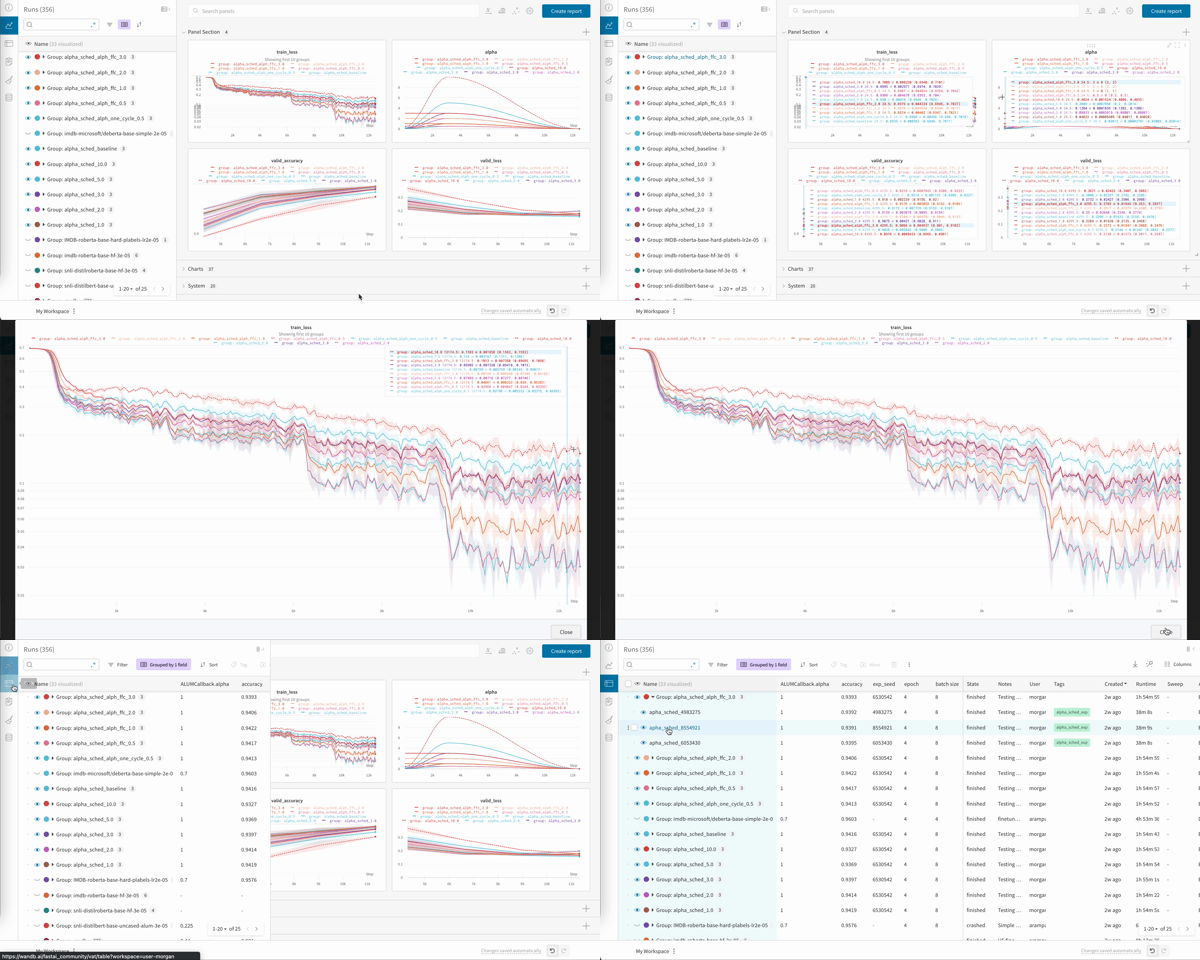
トレーニング結果をログ記録した後は、[W\&B Dashboard](/models/track/workspaces/) で動的に結果を探索できます。数十の Run を一度に比較したり、興味深い発見をズームアップしたり、柔軟でインタラクティブな可視化機能を使って複雑なデータから洞察を引き出したりすることが簡単にできます。
## 高度な機能と FAQ
### 最良のモデルを保存するには?
`load_best_model_at_end=True` を含む `TrainingArguments` を `Trainer` に渡すと、W\&B は最もパフォーマンスの高いモデルチェックポイントを Artifacts に保存します。
モデルチェックポイントを Artifacts として保存すると、それらを [Registry](/models/registry/) にプロモートできます。Registry では以下が可能です:
* ML タスクごとに最適なモデルバージョンを整理。
* モデルを一元管理し、チームで共有。
* プロダクション用のモデルをステージング、またはさらなる評価のためにブックマーク。
* ダウンストリームの CI/CD プロセスをトリガー。
### 保存したモデルをロードするには?
`WANDB_LOG_MODEL` を使用してモデルを W\&B Artifacts に保存した場合、追加のトレーニングや推論実行のためにモデルの重みをダウンロードできます。以前使用したものと同じ Hugging Face アーキテクチャーにそれらをロードし直すだけです。
```python theme={null}
# 新しい run を作成
with wandb.init(project="amazon_sentiment_analysis") as run:
# アーティファクトの名前とバージョンを指定
my_model_name = "model-bert-base-high-lr:latest"
my_model_artifact = run.use_artifact(my_model_name)
# モデルの重みをフォルダーにダウンロードし、パスを返す
model_dir = my_model_artifact.download()
# そのフォルダーから同じモデルクラスを使用して
# Hugging Face モデルをロード
model = AutoModelForSequenceClassification.from_pretrained(
model_dir, num_labels=num_labels
)
# 追加のトレーニングや推論の実行
```
### チェックポイントからトレーニングを再開するには?
`WANDB_LOG_MODEL='checkpoint'` を設定していた場合、`model_dir` を `TrainingArguments` の `model_name_or_path` 引数として使用し、`Trainer` に `resume_from_checkpoint=True` を渡すことでトレーニングを再開できます。
```python theme={null}
last_run_id = "xxxxxxxx" # wandb ワークスペースから run_id を取得
# run_id を指定して wandb run を再開
with wandb.init(
project=os.environ["WANDB_PROJECT"],
id=last_run_id,
resume="must",
) as run:
# Run に Artifact を接続
my_checkpoint_name = f"checkpoint-{last_run_id}:latest"
my_checkpoint_artifact = run.use_artifact(my_model_name)
# チェックポイントをフォルダーにダウンロードし、パスを返す
checkpoint_dir = my_checkpoint_artifact.download()
# モデルとトレーナーを再初期化
model = AutoModelForSequenceClassification.from_pretrained(
"
### W\&B Run の終了(ノートブックのみ)
トレーニングが Python スクリプトにカプセル化されている場合、W\&B Run はスクリプトの終了とともに完了します。
Jupyter や Google Colab ノートブックを使用している場合は、`run.finish()` を呼び出してトレーニングの終了を明示的に伝える必要があります。
```python theme={null}
run = wandb.init()
trainer.train() # トレーニングを開始し W&B にログを記録
# トレーニング後の分析、テスト、その他のログ記録コード
run.finish()
```
### 結果の可視化
トレーニング結果をログ記録した後は、[W\&B Dashboard](/models/track/workspaces/) で動的に結果を探索できます。数十の Run を一度に比較したり、興味深い発見をズームアップしたり、柔軟でインタラクティブな可視化機能を使って複雑なデータから洞察を引き出したりすることが簡単にできます。
## 高度な機能と FAQ
### 最良のモデルを保存するには?
`load_best_model_at_end=True` を含む `TrainingArguments` を `Trainer` に渡すと、W\&B は最もパフォーマンスの高いモデルチェックポイントを Artifacts に保存します。
モデルチェックポイントを Artifacts として保存すると、それらを [Registry](/models/registry/) にプロモートできます。Registry では以下が可能です:
* ML タスクごとに最適なモデルバージョンを整理。
* モデルを一元管理し、チームで共有。
* プロダクション用のモデルをステージング、またはさらなる評価のためにブックマーク。
* ダウンストリームの CI/CD プロセスをトリガー。
### 保存したモデルをロードするには?
`WANDB_LOG_MODEL` を使用してモデルを W\&B Artifacts に保存した場合、追加のトレーニングや推論実行のためにモデルの重みをダウンロードできます。以前使用したものと同じ Hugging Face アーキテクチャーにそれらをロードし直すだけです。
```python theme={null}
# 新しい run を作成
with wandb.init(project="amazon_sentiment_analysis") as run:
# アーティファクトの名前とバージョンを指定
my_model_name = "model-bert-base-high-lr:latest"
my_model_artifact = run.use_artifact(my_model_name)
# モデルの重みをフォルダーにダウンロードし、パスを返す
model_dir = my_model_artifact.download()
# そのフォルダーから同じモデルクラスを使用して
# Hugging Face モデルをロード
model = AutoModelForSequenceClassification.from_pretrained(
model_dir, num_labels=num_labels
)
# 追加のトレーニングや推論の実行
```
### チェックポイントからトレーニングを再開するには?
`WANDB_LOG_MODEL='checkpoint'` を設定していた場合、`model_dir` を `TrainingArguments` の `model_name_or_path` 引数として使用し、`Trainer` に `resume_from_checkpoint=True` を渡すことでトレーニングを再開できます。
```python theme={null}
last_run_id = "xxxxxxxx" # wandb ワークスペースから run_id を取得
# run_id を指定して wandb run を再開
with wandb.init(
project=os.environ["WANDB_PROJECT"],
id=last_run_id,
resume="must",
) as run:
# Run に Artifact を接続
my_checkpoint_name = f"checkpoint-{last_run_id}:latest"
my_checkpoint_artifact = run.use_artifact(my_model_name)
# チェックポイントをフォルダーにダウンロードし、パスを返す
checkpoint_dir = my_checkpoint_artifact.download()
# モデルとトレーナーを再初期化
model = AutoModelForSequenceClassification.from_pretrained(
"