> ## Documentation Index
> Fetch the complete documentation index at: https://wb-21fd5541-serverless-sft-revamp.mintlify.site/llms.txt
> Use this file to discover all available pages before exploring further.
# PyTorch Lightning
export const ColabLink = ({url}) =>
Try in Colab
;
PyTorch Lightning は、PyTorch コードを整理し、分散トレーニングや 16-bit 精度などの高度な機能を簡単に追加するための軽量なラッパーを提供します。W\&B は、ML 実験をログに記録するための軽量なラッパーを提供します。これら 2 つを自分自身で組み合わせる必要はありません。W\&B は、[`WandbLogger`](https://lightning.ai/docs/pytorch/stable/api/lightning.pytorch.loggers.wandb.html#module-lightning.pytorch.loggers.wandb) を介して PyTorch Lightning ライブラリに直接組み込まれています。
## Lightning とのインテグレーション
```python theme={null}
from lightning.pytorch.loggers import WandbLogger
from lightning.pytorch import Trainer
# すべてのモデルをログに記録するように設定してインスタンス化
wandb_logger = WandbLogger(log_model="all")
trainer = Trainer(logger=wandb_logger)
```
**wandb.log() の使用:** `WandbLogger` は Trainer の `global_step` を使用して W\&B にログを記録します。コード内で直接 `wandb.log` を追加で呼び出す場合は、`wandb.log()` の `step` 引数を **使用しないでください**。
代わりに、他のメトリクスと同様に Trainer の `global_step` をログに記録してください:
```python theme={null}
wandb.log({"accuracy":0.99, "trainer/global_step": step})
```
```python theme={null}
import lightning as L
from wandb.integration.lightning.fabric import WandbLogger
# ロガーのセットアップ
wandb_logger = WandbLogger(log_model="all")
fabric = L.Fabric(loggers=[wandb_logger])
fabric.launch()
# メトリクスのログ記録
fabric.log_dict({"important_metric": important_metric})
```
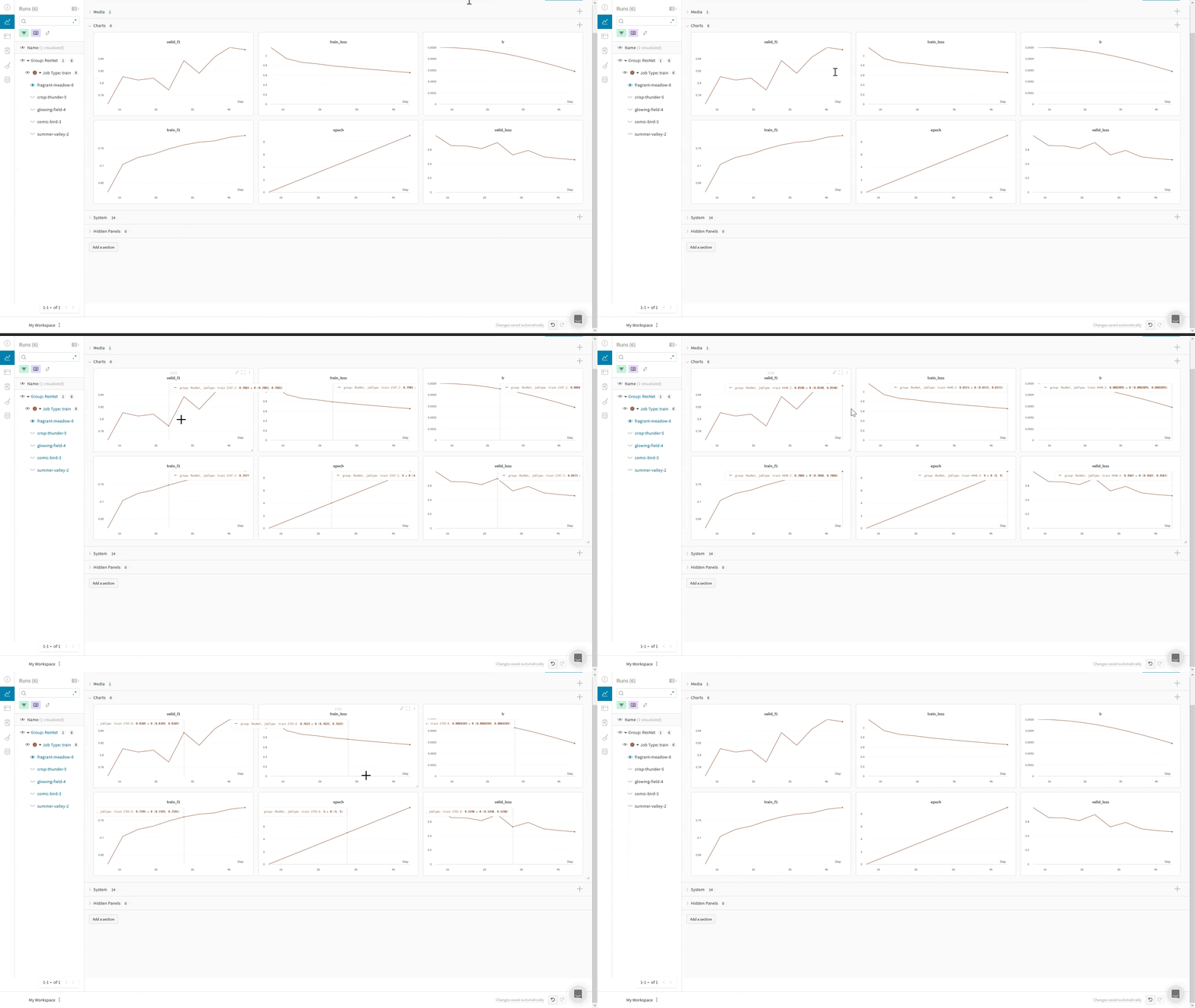 ### サインアップと APIキー の作成
APIキー は、お使いのマシンを W\&B に対して認証します。ユーザープロファイルから APIキー を生成できます。
For a more streamlined approach, create an API key by going directly to [User Settings](https://wandb.ai/settings). Copy the newly created API key immediately and save it in a secure location such as a password manager.
1. 右上隅にあるユーザープロファイルアイコンをクリックします。
2. **User Settings** を選択し、**API Keys** セクションまでスクロールします。
### `wandb` ライブラリのインストールとログイン
`wandb` ライブラリをローカルにインストールしてログインするには:
1. `WANDB_API_KEY` [環境変数](/models/track/environment-variables/) に APIキー を設定します。
```bash theme={null}
export WANDB_API_KEY=
```
2. `wandb` ライブラリをインストールしてログインします。
```shell theme={null}
pip install wandb
wandb login
```
```bash theme={null}
pip install wandb
```
```python theme={null}
import wandb
wandb.login()
```
```notebook theme={null}
!pip install wandb
import wandb
wandb.login()
```
## PyTorch Lightning の `WandbLogger` を使用する
PyTorch Lightning には、メトリクス、モデルの重み、メディアなどをログに記録するための複数の `WandbLogger` クラスがあります。
* [`PyTorch`](https://lightning.ai/docs/pytorch/stable/api/lightning.pytorch.loggers.wandb.html#module-lightning.pytorch.loggers.wandb)
* [`Fabric`](https://lightning.ai/docs/pytorch/stable/api/lightning.pytorch.loggers.wandb.html#module-lightning.pytorch.loggers.wandb)
Lightning と統合するには、`WandbLogger` をインスタンス化し、Lightning の `Trainer` または `Fabric` に渡します。
```python theme={null}
trainer = Trainer(logger=wandb_logger)
```
```python theme={null}
fabric = L.Fabric(loggers=[wandb_logger])
fabric.launch()
fabric.log_dict({
"important_metric": important_metric
})
```
### 一般的なロガー引数
以下は `WandbLogger` で最もよく使用されるパラメータの一部です。すべてのロガー引数の詳細については、PyTorch Lightning のドキュメントを確認してください。
* [`PyTorch`](https://lightning.ai/docs/pytorch/stable/api/lightning.pytorch.loggers.wandb.html#module-lightning.pytorch.loggers.wandb)
* [`Fabric`](https://lightning.ai/docs/pytorch/stable/api/lightning.pytorch.loggers.wandb.html#module-lightning.pytorch.loggers.wandb)
| パラメータ | 説明 |
| ----------- | ---------------------------------------------------------------------- |
| `project` | ログを記録する W\&B の Projects を定義します |
| `name` | W\&B の Runs に名前を付けます |
| `log_model` | `log_model="all"` の場合はすべてのモデルを、`log_model=True` の場合はトレーニング終了時にログを記録します |
| `save_dir` | データが保存されるパス |
## ハイパーパラメータのログ記録
```python theme={null}
class LitModule(LightningModule):
def __init__(self, *args, **kwarg):
# ハイパーパラメータを保存(W&Bによって自動的にログ記録されます)
self.save_hyperparameters()
```
```python theme={null}
wandb_logger.log_hyperparams(
{
"hyperparameter_1": hyperparameter_1,
"hyperparameter_2": hyperparameter_2,
}
)
```
## 追加のコンフィグパラメータのログ記録
```python theme={null}
# 単一のパラメータを追加
wandb_logger.experiment.config["key"] = value
# 複数のパラメータを追加
wandb_logger.experiment.config.update({key1: val1, key2: val2})
# wandb モジュールを直接使用
wandb.config["key"] = value
wandb.config.update()
```
## 勾配、パラメータのヒストグラム、モデル構造のログ記録
モデルオブジェクトを `wandblogger.watch()` に渡すことで、トレーニング中にモデルの勾配とパラメータを監視できます。詳細は PyTorch Lightning の `WandbLogger` ドキュメントを参照してください。
## メトリクスのログ記録
`WandbLogger` を使用している場合、`training_step` や `validation_step` メソッドなどの `LightningModule` 内で `self.log('my_metric_name', metric_vale)` を呼び出すことで、メトリクスを W\&B にログ記録できます。
以下のコードスニペットは、メトリクスと `LightningModule` のハイパーパラメータをログに記録するための `LightningModule` の定義方法を示しています。この例では、[`torchmetrics`](https://github.com/PyTorchLightning/metrics) ライブラリを使用してメトリクスを計算しています。
```python theme={null}
import torch
from torch.nn import Linear, CrossEntropyLoss, functional as F
from torch.optim import Adam
from torchmetrics.functional import accuracy
from lightning.pytorch import LightningModule
class My_LitModule(LightningModule):
def __init__(self, n_classes=10, n_layer_1=128, n_layer_2=256, lr=1e-3):
"""モデルパラメータを定義するために使用されるメソッド"""
super().__init__()
# mnist 画像は (1, 28, 28) (チャンネル, 幅, 高さ)
self.layer_1 = Linear(28 * 28, n_layer_1)
self.layer_2 = Linear(n_layer_1, n_layer_2)
self.layer_3 = Linear(n_layer_2, n_classes)
self.loss = CrossEntropyLoss()
self.lr = lr
# ハイパーパラメータを self.hparams に保存(W&Bによって自動ログ記録)
self.save_hyperparameters()
def forward(self, x):
"""推論に使用されるメソッド input -> output"""
# (b, 1, 28, 28) -> (b, 1*28*28)
batch_size, channels, width, height = x.size()
x = x.view(batch_size, -1)
# 3 x (linear + relu) を実行
x = F.relu(self.layer_1(x))
x = F.relu(self.layer_2(x))
x = self.layer_3(x)
return x
def training_step(self, batch, batch_idx):
"""単一バッチから損失を返す必要がある"""
_, loss, acc = self._get_preds_loss_accuracy(batch)
# 損失とメトリクスをログ記録
self.log("train_loss", loss)
self.log("train_accuracy", acc)
return loss
def validation_step(self, batch, batch_idx):
"""メトリクスのログ記録に使用"""
preds, loss, acc = self._get_preds_loss_accuracy(batch)
# 損失とメトリクスをログ記録
self.log("val_loss", loss)
self.log("val_accuracy", acc)
return preds
def configure_optimizers(self):
"""モデルのオプティマイザーを定義"""
return Adam(self.parameters(), lr=self.lr)
def _get_preds_loss_accuracy(self, batch):
"""train/valid/test ステップが類似しているための便利な関数"""
x, y = batch
logits = self(x)
preds = torch.argmax(logits, dim=1)
loss = self.loss(logits, y)
acc = accuracy(preds, y)
return preds, loss, acc
```
```python theme={null}
import lightning as L
import torch
import torchvision as tv
from wandb.integration.lightning.fabric import WandbLogger
import wandb
fabric = L.Fabric(loggers=[wandb_logger])
fabric.launch()
model = tv.models.resnet18()
optimizer = torch.optim.SGD(model.parameters(), lr=lr)
model, optimizer = fabric.setup(model, optimizer)
train_dataloader = fabric.setup_dataloaders(
torch.utils.data.DataLoader(train_dataset, batch_size=batch_size)
)
model.train()
for epoch in range(num_epochs):
for batch in train_dataloader:
optimizer.zero_grad()
loss = model(batch)
loss.backward()
optimizer.step()
# 損失のログ記録
fabric.log_dict({"loss": loss})
```
## メトリクスの最小値/最大値のログ記録
W\&B の [`define_metric`](/models/ref/python/experiments/run#define_metric) 関数を使用すると、W\&B サマリーメトリクスに、そのメトリクスの最小値、最大値、平均値、または最良値のどれを表示するかを定義できます。`define_metric` が使用されない場合は、最後にログに記録された値がサマリーメトリクスに表示されます。詳細は `define_metric` の [リファレンスドキュメント](/models/ref/python/experiments/run#define_metric) および [ガイド](/models/track/log/customize-logging-axes/) を参照してください。
W\&B サマリーメトリクスで最大検証精度を追跡するように W\&B に指示するには、トレーニングの開始時に一度だけ `wandb.define_metric` を呼び出します。
```python theme={null}
class My_LitModule(LightningModule):
...
def validation_step(self, batch, batch_idx):
if trainer.global_step == 0:
# 検証精度の最大値を追跡するように定義
wandb.define_metric("val_accuracy", summary="max")
preds, loss, acc = self._get_preds_loss_accuracy(batch)
# 損失とメトリクスをログ記録
self.log("val_loss", loss)
self.log("val_accuracy", acc)
return preds
```
```python theme={null}
# メトリクスの定義
wandb.define_metric("val_accuracy", summary="max")
fabric = L.Fabric(loggers=[wandb_logger])
fabric.launch()
fabric.log_dict({"val_accuracy": val_accuracy})
```
## モデルのチェックポイント作成
モデルのチェックポイントを W\&B [Artifacts](/models/artifacts/) として保存するには、
Lightning の [`ModelCheckpoint`](https://pytorch-lightning.readthedocs.io/en/stable/api/pytorch_lightning.callbacks.ModelCheckpoint.html#pytorch_lightning.callbacks.ModelCheckpoint) コールバックを使用し、`WandbLogger` の `log_model` 引数を設定します。
```python theme={null}
trainer = Trainer(logger=wandb_logger, callbacks=[checkpoint_callback])
```
```python theme={null}
fabric = L.Fabric(loggers=[wandb_logger], callbacks=[checkpoint_callback])
```
*latest* および *best* のエイリアスが自動的に設定され、W\&B [Artifact](/models/artifacts/) からモデルチェックポイントを簡単に取得できます。
```python theme={null}
# 参照はアーティファクトパネルで取得可能
# "VERSION" はバージョン(例: "v2")またはエイリアス("latest" または "best")を指定可能
checkpoint_reference = "USER/PROJECT/MODEL-RUN_ID:VERSION"
```
```python theme={null}
# チェックポイントをローカルにダウンロード(まだキャッシュされていない場合)
wandb_logger.download_artifact(checkpoint_reference, artifact_type="model")
```
```python theme={null}
# チェックポイントをローカルにダウンロード(まだキャッシュされていない場合)
run = wandb.init(project="MNIST")
artifact = run.use_artifact(checkpoint_reference, type="model")
artifact_dir = artifact.download()
```
```python theme={null}
# チェックポイントのロード
model = LitModule.load_from_checkpoint(Path(artifact_dir) / "model.ckpt")
```
```python theme={null}
# 生のチェックポイントをリクエスト
full_checkpoint = fabric.load(Path(artifact_dir) / "model.ckpt")
model.load_state_dict(full_checkpoint["model"])
optimizer.load_state_dict(full_checkpoint["optimizer"])
```
ログに記録されたモデルチェックポイントは [W\&B Artifacts](/models/artifacts/) UI で表示可能であり、完全なモデルリネージが含まれます(UI でのモデルチェックポイントの例は [こちら](https://wandb.ai/wandb/arttest/artifacts/model/iv3_trained/5334ab69740f9dda4fed/lineage?_gl=1*yyql5q*_ga*MTQxOTYyNzExOS4xNjg0NDYyNzk1*_ga_JH1SJHJQXJ*MTY5MjMwNzI2Mi4yNjkuMS4xNjkyMzA5NjM2LjM3LjAuMA..) を参照してください)。
最高のモデルチェックポイントをブックマークし、チーム全体で一元管理するには、それらを [W\&B Model Registry](/models) にリンクできます。
ここでは、タスクごとに最適なモデルを整理し、モデルのライフサイクルを管理し、ML ライフサイクル全体を通じた容易な追跡と監査を促進し、Webhook やジョブを使用してダウンストリームのアクションを [自動化](/models/automations/) することができます。
## 画像、テキスト、その他のログ記録
`WandbLogger` には、メディアをログに記録するための `log_image`、`log_text`、`log_table` メソッドがあります。
また、`wandb.log` または `trainer.logger.experiment.log` を直接呼び出して、オーディオ、分子、点群、3D オブジェクトなどの他のメディアタイプをログに記録することもできます。
```python theme={null}
# tensor、numpy 配列、または PIL 画像を使用
wandb_logger.log_image(key="samples", images=[img1, img2])
# キャプションの追加
wandb_logger.log_image(key="samples", images=[img1, img2], caption=["tree", "person"])
# ファイルパスを使用
wandb_logger.log_image(key="samples", images=["img_1.jpg", "img_2.jpg"])
# trainer の .log を使用
trainer.logger.experiment.log(
{"samples": [wandb.Image(img, caption=caption) for (img, caption) in my_images]},
step=current_trainer_global_step,
)
```
```python theme={null}
# データはリストのリストである必要があります
columns = ["input", "label", "prediction"]
my_data = [["cheese", "english", "english"], ["fromage", "french", "spanish"]]
# カラムとデータを使用
wandb_logger.log_text(key="my_samples", columns=columns, data=my_data)
# pandas DataFrame を使用
wandb_logger.log_text(key="my_samples", dataframe=my_dataframe)
```
```python theme={null}
# テキストキャプション、画像、オーディオを含む W&B Table をログ記録
columns = ["caption", "image", "sound"]
# データはリストのリストである必要があります
my_data = [
["cheese", wandb.Image(img_1), wandb.Audio(snd_1)],
["wine", wandb.Image(img_2), wandb.Audio(snd_2)],
]
# Table をログ記録
wandb_logger.log_table(key="my_samples", columns=columns, data=data)
```
Lightning のコールバックシステムを使用して、`WandbLogger` を介して W\&B にログを記録するタイミングを制御できます。この例では、検証画像と予測のサンプルをログに記録します。
```python theme={null}
import torch
import wandb
import lightning.pytorch as pl
from lightning.pytorch.loggers import WandbLogger
# または
# from wandb.integration.lightning.fabric import WandbLogger
class LogPredictionSamplesCallback(Callback):
def on_validation_batch_end(
self, trainer, pl_module, outputs, batch, batch_idx, dataloader_idx
):
"""検証バッチが終了したときに呼び出されます。"""
# `outputs` は `LightningModule.validation_step` から取得されます
# この場合はモデルの予測に対応します
# 最初のバッチから 20 個のサンプル画像の予測をログ記録します
if batch_idx == 0:
n = 20
x, y = batch
images = [img for img in x[:n]]
captions = [
f"Ground Truth: {y_i} - Prediction: {y_pred}"
for y_i, y_pred in zip(y[:n], outputs[:n])
]
# オプション 1: `WandbLogger.log_image` で画像をログ記録
wandb_logger.log_image(key="sample_images", images=images, caption=captions)
# オプション 2: 画像と予測を W&B Table としてログ記録
columns = ["image", "ground truth", "prediction"]
data = [
[wandb.Image(x_i), y_i, y_pred] or x_i,
y_i,
y_pred in list(zip(x[:n], y[:n], outputs[:n])),
]
wandb_logger.log_table(key="sample_table", columns=columns, data=data)
trainer = pl.Trainer(callbacks=[LogPredictionSamplesCallback()])
```
## Lightning と W\&B で複数の GPU を使用する
PyTorch Lightning は、DDP インターフェースを通じてマルチ GPU サポートを提供しています。ただし、PyTorch Lightning の設計上、GPU のインスタンス化方法に注意する必要があります。
Lightning は、トレーニングループ内の各 GPU(またはランク)が、同じ初期条件でまったく同じようにインスタンス化される必要があると想定しています。しかし、ランク 0 のプロセスのみが `wandb.run` オブジェクトにアクセスでき、ランクが 0 以外のプロセスの場合は `wandb.run = None` となります。これにより、ランクが 0 以外のプロセスが失敗する可能性があります。このような状況では、ランク 0 のプロセスが、すでにクラッシュしたランク 0 以外のプロセスの参加を待機するため、**デッドロック** に陥る可能性があります。
このため、トレーニングコードのセットアップ方法に注意してください。推奨されるセットアップ方法は、コードを `wandb.run` オブジェクトに依存しないようにすることです。
```python theme={null}
class MNISTClassifier(pl.LightningModule):
def __init__(self):
super(MNISTClassifier, self).__init__()
self.model = nn.Sequential(
nn.Flatten(),
nn.Linear(28 * 28, 128),
nn.ReLU(),
nn.Linear(128, 10),
)
self.loss = nn.CrossEntropyLoss()
def forward(self, x):
return self.model(x)
def training_step(self, batch, batch_idx):
x, y = batch
y_hat = self.forward(x)
loss = self.loss(y_hat, y)
self.log("train/loss", loss)
return {"train_loss": loss}
def validation_step(self, batch, batch_idx):
x, y = batch
y_hat = self.forward(x)
loss = self.loss(y_hat, y)
self.log("val/loss", loss)
return {"val_loss": loss}
def configure_optimizers(self):
return torch.optim.Adam(self.parameters(), lr=0.001)
def main():
# すべての乱数シードを同じ値に設定します。
# これは分散トレーニング設定において重要です。
# 各ランクは独自の初期重みセットを取得します。
# それらが一致しない場合、勾配も一致せず、
# トレーニングが収束しない可能性があります。
pl.seed_everything(1)
train_loader = DataLoader(train_dataset, batch_size=64, shuffle=True, num_workers=4)
val_loader = DataLoader(val_dataset, batch_size=64, shuffle=False, num_workers=4)
model = MNISTClassifier()
wandb_logger = WandbLogger(project="")
callbacks = [
ModelCheckpoint(
dirpath="checkpoints",
every_n_train_steps=100,
),
]
trainer = pl.Trainer(
max_epochs=3, gpus=2, logger=wandb_logger, strategy="ddp", callbacks=callbacks
)
trainer.fit(model, train_loader, val_loader)
```
## 例
[Colab ノートブック付きのビデオチュートリアル](https://wandb.me/lit-colab) で手順を確認できます。
## よくある質問
### W\&B は Lightning とどのように統合されますか?
コアとなる統合は [Lightning `loggers` API](https://pytorch-lightning.readthedocs.io/en/stable/extensions/logging.html) に基づいており、これによりフレームワークに依存しない方法でログコードの大部分を記述できます。`Logger` は [Lightning `Trainer`](https://pytorch-lightning.readthedocs.io/en/stable/common/trainer.html) に渡され、その API の豊富な [フックとコールバックシステム](https://pytorch-lightning.readthedocs.io/en/stable/extensions/callbacks.html) に基づいてトリガーされます。これにより、研究コードをエンジニアリングやログコードから適切に分離し続けることができます。
### 追加のコードなしでインテグレーションは何をログに記録しますか?
モデルのチェックポイントを W\&B に保存し、そこで表示したり、将来の Runs で使用するためにダウンロードしたりできます。また、GPU 使用率やネットワーク I/O などの [システムメトリクス](/models/ref/python/experiments/system-metrics)、ハードウェアや OS 情報などの環境情報、[コードの状態](/models/app/features/panels/code/)(git のコミットや diff パッチ、ノートブックの内容、セッション履歴を含む)、および標準出力に印刷されたすべての内容をキャプチャします。
### トレーニングセットアップで `wandb.run` を使用する必要がある場合はどうすればよいですか?
アクセスする必要がある変数のスコープを自分自身で拡張する必要があります。言い換えれば、すべてのプロセスで初期条件が同じであることを確認してください。
```python theme={null}
if os.environ.get("LOCAL_RANK", None) is None:
os.environ["WANDB_DIR"] = wandb.run.dir
```
初期条件が同じであれば、`os.environ["WANDB_DIR"]` を使用してモデルのチェックポイントディレクトリをセットアップできます。これにより、ランクが 0 以外のプロセスでも `wandb.run.dir` にアクセスできるようになります。
### サインアップと APIキー の作成
APIキー は、お使いのマシンを W\&B に対して認証します。ユーザープロファイルから APIキー を生成できます。
For a more streamlined approach, create an API key by going directly to [User Settings](https://wandb.ai/settings). Copy the newly created API key immediately and save it in a secure location such as a password manager.
1. 右上隅にあるユーザープロファイルアイコンをクリックします。
2. **User Settings** を選択し、**API Keys** セクションまでスクロールします。
### `wandb` ライブラリのインストールとログイン
`wandb` ライブラリをローカルにインストールしてログインするには:
1. `WANDB_API_KEY` [環境変数](/models/track/environment-variables/) に APIキー を設定します。
```bash theme={null}
export WANDB_API_KEY=
```
2. `wandb` ライブラリをインストールしてログインします。
```shell theme={null}
pip install wandb
wandb login
```
```bash theme={null}
pip install wandb
```
```python theme={null}
import wandb
wandb.login()
```
```notebook theme={null}
!pip install wandb
import wandb
wandb.login()
```
## PyTorch Lightning の `WandbLogger` を使用する
PyTorch Lightning には、メトリクス、モデルの重み、メディアなどをログに記録するための複数の `WandbLogger` クラスがあります。
* [`PyTorch`](https://lightning.ai/docs/pytorch/stable/api/lightning.pytorch.loggers.wandb.html#module-lightning.pytorch.loggers.wandb)
* [`Fabric`](https://lightning.ai/docs/pytorch/stable/api/lightning.pytorch.loggers.wandb.html#module-lightning.pytorch.loggers.wandb)
Lightning と統合するには、`WandbLogger` をインスタンス化し、Lightning の `Trainer` または `Fabric` に渡します。
```python theme={null}
trainer = Trainer(logger=wandb_logger)
```
```python theme={null}
fabric = L.Fabric(loggers=[wandb_logger])
fabric.launch()
fabric.log_dict({
"important_metric": important_metric
})
```
### 一般的なロガー引数
以下は `WandbLogger` で最もよく使用されるパラメータの一部です。すべてのロガー引数の詳細については、PyTorch Lightning のドキュメントを確認してください。
* [`PyTorch`](https://lightning.ai/docs/pytorch/stable/api/lightning.pytorch.loggers.wandb.html#module-lightning.pytorch.loggers.wandb)
* [`Fabric`](https://lightning.ai/docs/pytorch/stable/api/lightning.pytorch.loggers.wandb.html#module-lightning.pytorch.loggers.wandb)
| パラメータ | 説明 |
| ----------- | ---------------------------------------------------------------------- |
| `project` | ログを記録する W\&B の Projects を定義します |
| `name` | W\&B の Runs に名前を付けます |
| `log_model` | `log_model="all"` の場合はすべてのモデルを、`log_model=True` の場合はトレーニング終了時にログを記録します |
| `save_dir` | データが保存されるパス |
## ハイパーパラメータのログ記録
```python theme={null}
class LitModule(LightningModule):
def __init__(self, *args, **kwarg):
# ハイパーパラメータを保存(W&Bによって自動的にログ記録されます)
self.save_hyperparameters()
```
```python theme={null}
wandb_logger.log_hyperparams(
{
"hyperparameter_1": hyperparameter_1,
"hyperparameter_2": hyperparameter_2,
}
)
```
## 追加のコンフィグパラメータのログ記録
```python theme={null}
# 単一のパラメータを追加
wandb_logger.experiment.config["key"] = value
# 複数のパラメータを追加
wandb_logger.experiment.config.update({key1: val1, key2: val2})
# wandb モジュールを直接使用
wandb.config["key"] = value
wandb.config.update()
```
## 勾配、パラメータのヒストグラム、モデル構造のログ記録
モデルオブジェクトを `wandblogger.watch()` に渡すことで、トレーニング中にモデルの勾配とパラメータを監視できます。詳細は PyTorch Lightning の `WandbLogger` ドキュメントを参照してください。
## メトリクスのログ記録
`WandbLogger` を使用している場合、`training_step` や `validation_step` メソッドなどの `LightningModule` 内で `self.log('my_metric_name', metric_vale)` を呼び出すことで、メトリクスを W\&B にログ記録できます。
以下のコードスニペットは、メトリクスと `LightningModule` のハイパーパラメータをログに記録するための `LightningModule` の定義方法を示しています。この例では、[`torchmetrics`](https://github.com/PyTorchLightning/metrics) ライブラリを使用してメトリクスを計算しています。
```python theme={null}
import torch
from torch.nn import Linear, CrossEntropyLoss, functional as F
from torch.optim import Adam
from torchmetrics.functional import accuracy
from lightning.pytorch import LightningModule
class My_LitModule(LightningModule):
def __init__(self, n_classes=10, n_layer_1=128, n_layer_2=256, lr=1e-3):
"""モデルパラメータを定義するために使用されるメソッド"""
super().__init__()
# mnist 画像は (1, 28, 28) (チャンネル, 幅, 高さ)
self.layer_1 = Linear(28 * 28, n_layer_1)
self.layer_2 = Linear(n_layer_1, n_layer_2)
self.layer_3 = Linear(n_layer_2, n_classes)
self.loss = CrossEntropyLoss()
self.lr = lr
# ハイパーパラメータを self.hparams に保存(W&Bによって自動ログ記録)
self.save_hyperparameters()
def forward(self, x):
"""推論に使用されるメソッド input -> output"""
# (b, 1, 28, 28) -> (b, 1*28*28)
batch_size, channels, width, height = x.size()
x = x.view(batch_size, -1)
# 3 x (linear + relu) を実行
x = F.relu(self.layer_1(x))
x = F.relu(self.layer_2(x))
x = self.layer_3(x)
return x
def training_step(self, batch, batch_idx):
"""単一バッチから損失を返す必要がある"""
_, loss, acc = self._get_preds_loss_accuracy(batch)
# 損失とメトリクスをログ記録
self.log("train_loss", loss)
self.log("train_accuracy", acc)
return loss
def validation_step(self, batch, batch_idx):
"""メトリクスのログ記録に使用"""
preds, loss, acc = self._get_preds_loss_accuracy(batch)
# 損失とメトリクスをログ記録
self.log("val_loss", loss)
self.log("val_accuracy", acc)
return preds
def configure_optimizers(self):
"""モデルのオプティマイザーを定義"""
return Adam(self.parameters(), lr=self.lr)
def _get_preds_loss_accuracy(self, batch):
"""train/valid/test ステップが類似しているための便利な関数"""
x, y = batch
logits = self(x)
preds = torch.argmax(logits, dim=1)
loss = self.loss(logits, y)
acc = accuracy(preds, y)
return preds, loss, acc
```
```python theme={null}
import lightning as L
import torch
import torchvision as tv
from wandb.integration.lightning.fabric import WandbLogger
import wandb
fabric = L.Fabric(loggers=[wandb_logger])
fabric.launch()
model = tv.models.resnet18()
optimizer = torch.optim.SGD(model.parameters(), lr=lr)
model, optimizer = fabric.setup(model, optimizer)
train_dataloader = fabric.setup_dataloaders(
torch.utils.data.DataLoader(train_dataset, batch_size=batch_size)
)
model.train()
for epoch in range(num_epochs):
for batch in train_dataloader:
optimizer.zero_grad()
loss = model(batch)
loss.backward()
optimizer.step()
# 損失のログ記録
fabric.log_dict({"loss": loss})
```
## メトリクスの最小値/最大値のログ記録
W\&B の [`define_metric`](/models/ref/python/experiments/run#define_metric) 関数を使用すると、W\&B サマリーメトリクスに、そのメトリクスの最小値、最大値、平均値、または最良値のどれを表示するかを定義できます。`define_metric` が使用されない場合は、最後にログに記録された値がサマリーメトリクスに表示されます。詳細は `define_metric` の [リファレンスドキュメント](/models/ref/python/experiments/run#define_metric) および [ガイド](/models/track/log/customize-logging-axes/) を参照してください。
W\&B サマリーメトリクスで最大検証精度を追跡するように W\&B に指示するには、トレーニングの開始時に一度だけ `wandb.define_metric` を呼び出します。
```python theme={null}
class My_LitModule(LightningModule):
...
def validation_step(self, batch, batch_idx):
if trainer.global_step == 0:
# 検証精度の最大値を追跡するように定義
wandb.define_metric("val_accuracy", summary="max")
preds, loss, acc = self._get_preds_loss_accuracy(batch)
# 損失とメトリクスをログ記録
self.log("val_loss", loss)
self.log("val_accuracy", acc)
return preds
```
```python theme={null}
# メトリクスの定義
wandb.define_metric("val_accuracy", summary="max")
fabric = L.Fabric(loggers=[wandb_logger])
fabric.launch()
fabric.log_dict({"val_accuracy": val_accuracy})
```
## モデルのチェックポイント作成
モデルのチェックポイントを W\&B [Artifacts](/models/artifacts/) として保存するには、
Lightning の [`ModelCheckpoint`](https://pytorch-lightning.readthedocs.io/en/stable/api/pytorch_lightning.callbacks.ModelCheckpoint.html#pytorch_lightning.callbacks.ModelCheckpoint) コールバックを使用し、`WandbLogger` の `log_model` 引数を設定します。
```python theme={null}
trainer = Trainer(logger=wandb_logger, callbacks=[checkpoint_callback])
```
```python theme={null}
fabric = L.Fabric(loggers=[wandb_logger], callbacks=[checkpoint_callback])
```
*latest* および *best* のエイリアスが自動的に設定され、W\&B [Artifact](/models/artifacts/) からモデルチェックポイントを簡単に取得できます。
```python theme={null}
# 参照はアーティファクトパネルで取得可能
# "VERSION" はバージョン(例: "v2")またはエイリアス("latest" または "best")を指定可能
checkpoint_reference = "USER/PROJECT/MODEL-RUN_ID:VERSION"
```
```python theme={null}
# チェックポイントをローカルにダウンロード(まだキャッシュされていない場合)
wandb_logger.download_artifact(checkpoint_reference, artifact_type="model")
```
```python theme={null}
# チェックポイントをローカルにダウンロード(まだキャッシュされていない場合)
run = wandb.init(project="MNIST")
artifact = run.use_artifact(checkpoint_reference, type="model")
artifact_dir = artifact.download()
```
```python theme={null}
# チェックポイントのロード
model = LitModule.load_from_checkpoint(Path(artifact_dir) / "model.ckpt")
```
```python theme={null}
# 生のチェックポイントをリクエスト
full_checkpoint = fabric.load(Path(artifact_dir) / "model.ckpt")
model.load_state_dict(full_checkpoint["model"])
optimizer.load_state_dict(full_checkpoint["optimizer"])
```
ログに記録されたモデルチェックポイントは [W\&B Artifacts](/models/artifacts/) UI で表示可能であり、完全なモデルリネージが含まれます(UI でのモデルチェックポイントの例は [こちら](https://wandb.ai/wandb/arttest/artifacts/model/iv3_trained/5334ab69740f9dda4fed/lineage?_gl=1*yyql5q*_ga*MTQxOTYyNzExOS4xNjg0NDYyNzk1*_ga_JH1SJHJQXJ*MTY5MjMwNzI2Mi4yNjkuMS4xNjkyMzA5NjM2LjM3LjAuMA..) を参照してください)。
最高のモデルチェックポイントをブックマークし、チーム全体で一元管理するには、それらを [W\&B Model Registry](/models) にリンクできます。
ここでは、タスクごとに最適なモデルを整理し、モデルのライフサイクルを管理し、ML ライフサイクル全体を通じた容易な追跡と監査を促進し、Webhook やジョブを使用してダウンストリームのアクションを [自動化](/models/automations/) することができます。
## 画像、テキスト、その他のログ記録
`WandbLogger` には、メディアをログに記録するための `log_image`、`log_text`、`log_table` メソッドがあります。
また、`wandb.log` または `trainer.logger.experiment.log` を直接呼び出して、オーディオ、分子、点群、3D オブジェクトなどの他のメディアタイプをログに記録することもできます。
```python theme={null}
# tensor、numpy 配列、または PIL 画像を使用
wandb_logger.log_image(key="samples", images=[img1, img2])
# キャプションの追加
wandb_logger.log_image(key="samples", images=[img1, img2], caption=["tree", "person"])
# ファイルパスを使用
wandb_logger.log_image(key="samples", images=["img_1.jpg", "img_2.jpg"])
# trainer の .log を使用
trainer.logger.experiment.log(
{"samples": [wandb.Image(img, caption=caption) for (img, caption) in my_images]},
step=current_trainer_global_step,
)
```
```python theme={null}
# データはリストのリストである必要があります
columns = ["input", "label", "prediction"]
my_data = [["cheese", "english", "english"], ["fromage", "french", "spanish"]]
# カラムとデータを使用
wandb_logger.log_text(key="my_samples", columns=columns, data=my_data)
# pandas DataFrame を使用
wandb_logger.log_text(key="my_samples", dataframe=my_dataframe)
```
```python theme={null}
# テキストキャプション、画像、オーディオを含む W&B Table をログ記録
columns = ["caption", "image", "sound"]
# データはリストのリストである必要があります
my_data = [
["cheese", wandb.Image(img_1), wandb.Audio(snd_1)],
["wine", wandb.Image(img_2), wandb.Audio(snd_2)],
]
# Table をログ記録
wandb_logger.log_table(key="my_samples", columns=columns, data=data)
```
Lightning のコールバックシステムを使用して、`WandbLogger` を介して W\&B にログを記録するタイミングを制御できます。この例では、検証画像と予測のサンプルをログに記録します。
```python theme={null}
import torch
import wandb
import lightning.pytorch as pl
from lightning.pytorch.loggers import WandbLogger
# または
# from wandb.integration.lightning.fabric import WandbLogger
class LogPredictionSamplesCallback(Callback):
def on_validation_batch_end(
self, trainer, pl_module, outputs, batch, batch_idx, dataloader_idx
):
"""検証バッチが終了したときに呼び出されます。"""
# `outputs` は `LightningModule.validation_step` から取得されます
# この場合はモデルの予測に対応します
# 最初のバッチから 20 個のサンプル画像の予測をログ記録します
if batch_idx == 0:
n = 20
x, y = batch
images = [img for img in x[:n]]
captions = [
f"Ground Truth: {y_i} - Prediction: {y_pred}"
for y_i, y_pred in zip(y[:n], outputs[:n])
]
# オプション 1: `WandbLogger.log_image` で画像をログ記録
wandb_logger.log_image(key="sample_images", images=images, caption=captions)
# オプション 2: 画像と予測を W&B Table としてログ記録
columns = ["image", "ground truth", "prediction"]
data = [
[wandb.Image(x_i), y_i, y_pred] or x_i,
y_i,
y_pred in list(zip(x[:n], y[:n], outputs[:n])),
]
wandb_logger.log_table(key="sample_table", columns=columns, data=data)
trainer = pl.Trainer(callbacks=[LogPredictionSamplesCallback()])
```
## Lightning と W\&B で複数の GPU を使用する
PyTorch Lightning は、DDP インターフェースを通じてマルチ GPU サポートを提供しています。ただし、PyTorch Lightning の設計上、GPU のインスタンス化方法に注意する必要があります。
Lightning は、トレーニングループ内の各 GPU(またはランク)が、同じ初期条件でまったく同じようにインスタンス化される必要があると想定しています。しかし、ランク 0 のプロセスのみが `wandb.run` オブジェクトにアクセスでき、ランクが 0 以外のプロセスの場合は `wandb.run = None` となります。これにより、ランクが 0 以外のプロセスが失敗する可能性があります。このような状況では、ランク 0 のプロセスが、すでにクラッシュしたランク 0 以外のプロセスの参加を待機するため、**デッドロック** に陥る可能性があります。
このため、トレーニングコードのセットアップ方法に注意してください。推奨されるセットアップ方法は、コードを `wandb.run` オブジェクトに依存しないようにすることです。
```python theme={null}
class MNISTClassifier(pl.LightningModule):
def __init__(self):
super(MNISTClassifier, self).__init__()
self.model = nn.Sequential(
nn.Flatten(),
nn.Linear(28 * 28, 128),
nn.ReLU(),
nn.Linear(128, 10),
)
self.loss = nn.CrossEntropyLoss()
def forward(self, x):
return self.model(x)
def training_step(self, batch, batch_idx):
x, y = batch
y_hat = self.forward(x)
loss = self.loss(y_hat, y)
self.log("train/loss", loss)
return {"train_loss": loss}
def validation_step(self, batch, batch_idx):
x, y = batch
y_hat = self.forward(x)
loss = self.loss(y_hat, y)
self.log("val/loss", loss)
return {"val_loss": loss}
def configure_optimizers(self):
return torch.optim.Adam(self.parameters(), lr=0.001)
def main():
# すべての乱数シードを同じ値に設定します。
# これは分散トレーニング設定において重要です。
# 各ランクは独自の初期重みセットを取得します。
# それらが一致しない場合、勾配も一致せず、
# トレーニングが収束しない可能性があります。
pl.seed_everything(1)
train_loader = DataLoader(train_dataset, batch_size=64, shuffle=True, num_workers=4)
val_loader = DataLoader(val_dataset, batch_size=64, shuffle=False, num_workers=4)
model = MNISTClassifier()
wandb_logger = WandbLogger(project="")
callbacks = [
ModelCheckpoint(
dirpath="checkpoints",
every_n_train_steps=100,
),
]
trainer = pl.Trainer(
max_epochs=3, gpus=2, logger=wandb_logger, strategy="ddp", callbacks=callbacks
)
trainer.fit(model, train_loader, val_loader)
```
## 例
[Colab ノートブック付きのビデオチュートリアル](https://wandb.me/lit-colab) で手順を確認できます。
## よくある質問
### W\&B は Lightning とどのように統合されますか?
コアとなる統合は [Lightning `loggers` API](https://pytorch-lightning.readthedocs.io/en/stable/extensions/logging.html) に基づいており、これによりフレームワークに依存しない方法でログコードの大部分を記述できます。`Logger` は [Lightning `Trainer`](https://pytorch-lightning.readthedocs.io/en/stable/common/trainer.html) に渡され、その API の豊富な [フックとコールバックシステム](https://pytorch-lightning.readthedocs.io/en/stable/extensions/callbacks.html) に基づいてトリガーされます。これにより、研究コードをエンジニアリングやログコードから適切に分離し続けることができます。
### 追加のコードなしでインテグレーションは何をログに記録しますか?
モデルのチェックポイントを W\&B に保存し、そこで表示したり、将来の Runs で使用するためにダウンロードしたりできます。また、GPU 使用率やネットワーク I/O などの [システムメトリクス](/models/ref/python/experiments/system-metrics)、ハードウェアや OS 情報などの環境情報、[コードの状態](/models/app/features/panels/code/)(git のコミットや diff パッチ、ノートブックの内容、セッション履歴を含む)、および標準出力に印刷されたすべての内容をキャプチャします。
### トレーニングセットアップで `wandb.run` を使用する必要がある場合はどうすればよいですか?
アクセスする必要がある変数のスコープを自分自身で拡張する必要があります。言い換えれば、すべてのプロセスで初期条件が同じであることを確認してください。
```python theme={null}
if os.environ.get("LOCAL_RANK", None) is None:
os.environ["WANDB_DIR"] = wandb.run.dir
```
初期条件が同じであれば、`os.environ["WANDB_DIR"]` を使用してモデルのチェックポイントディレクトリをセットアップできます。これにより、ランクが 0 以外のプロセスでも `wandb.run.dir` にアクセスできるようになります。