> ## Documentation Index
> Fetch the complete documentation index at: https://wb-21fd5541-serverless-sft-revamp.mintlify.site/llms.txt
> Use this file to discover all available pages before exploring further.
# PaddleOCR
> PaddleOCR と W&B を統合する方法。
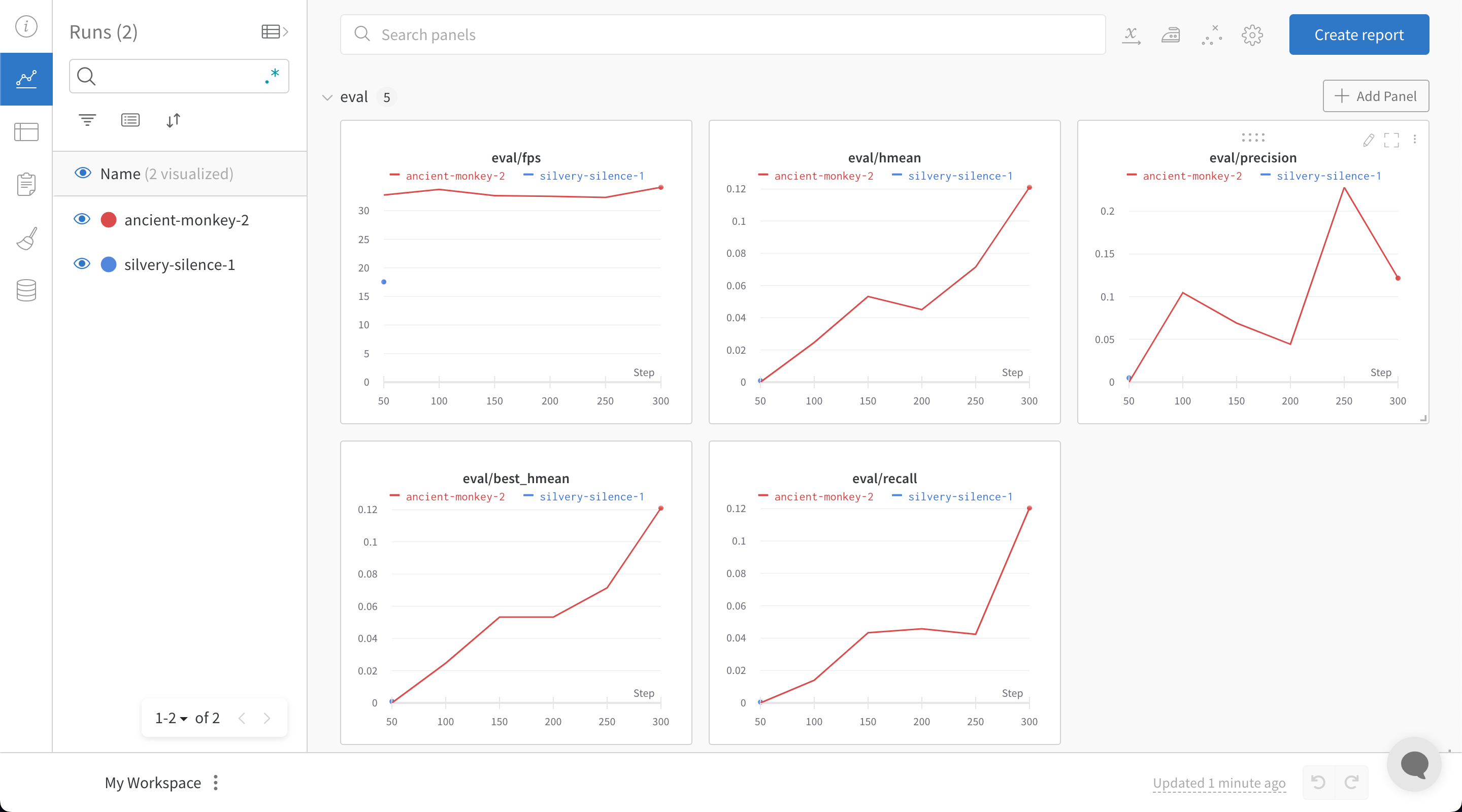
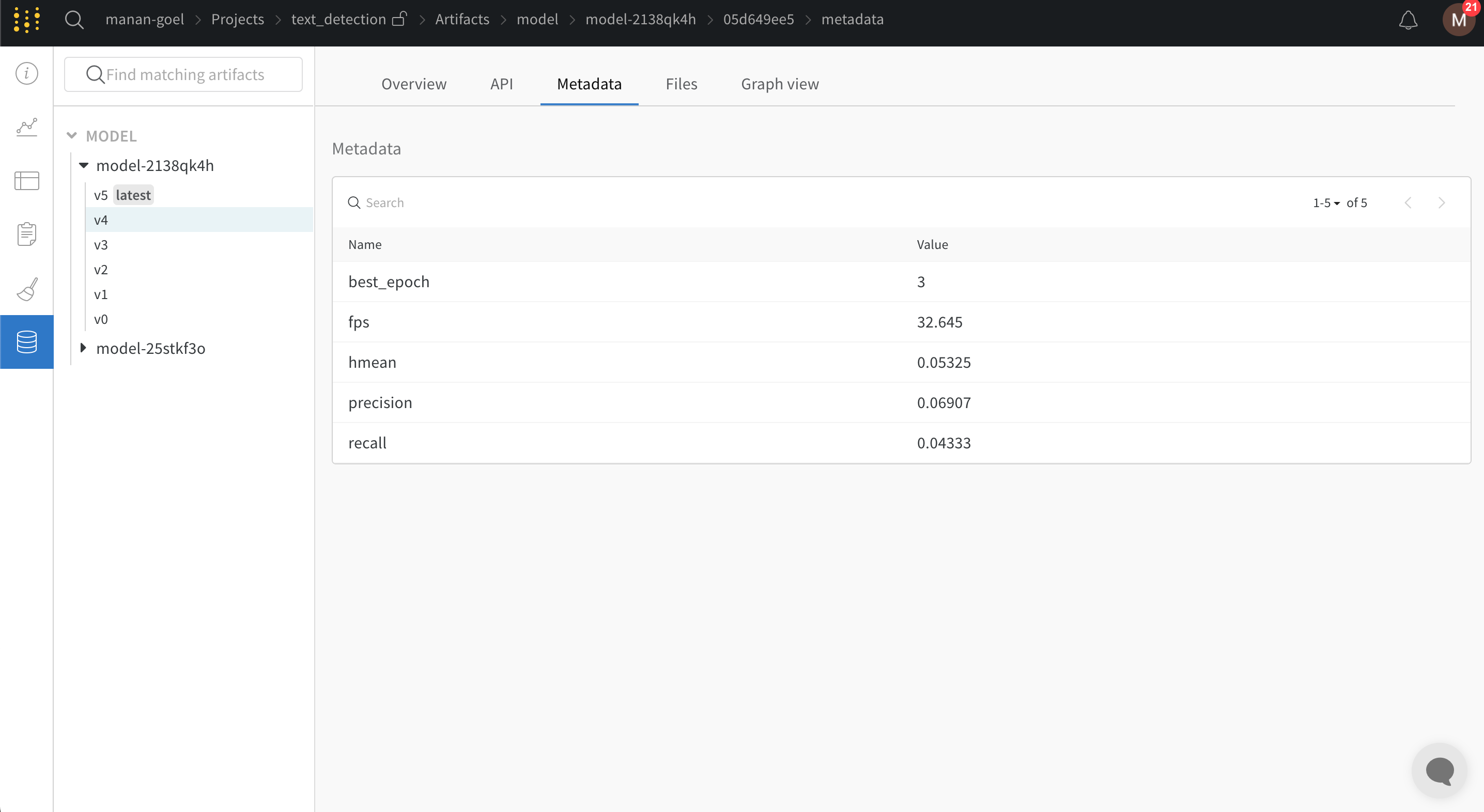
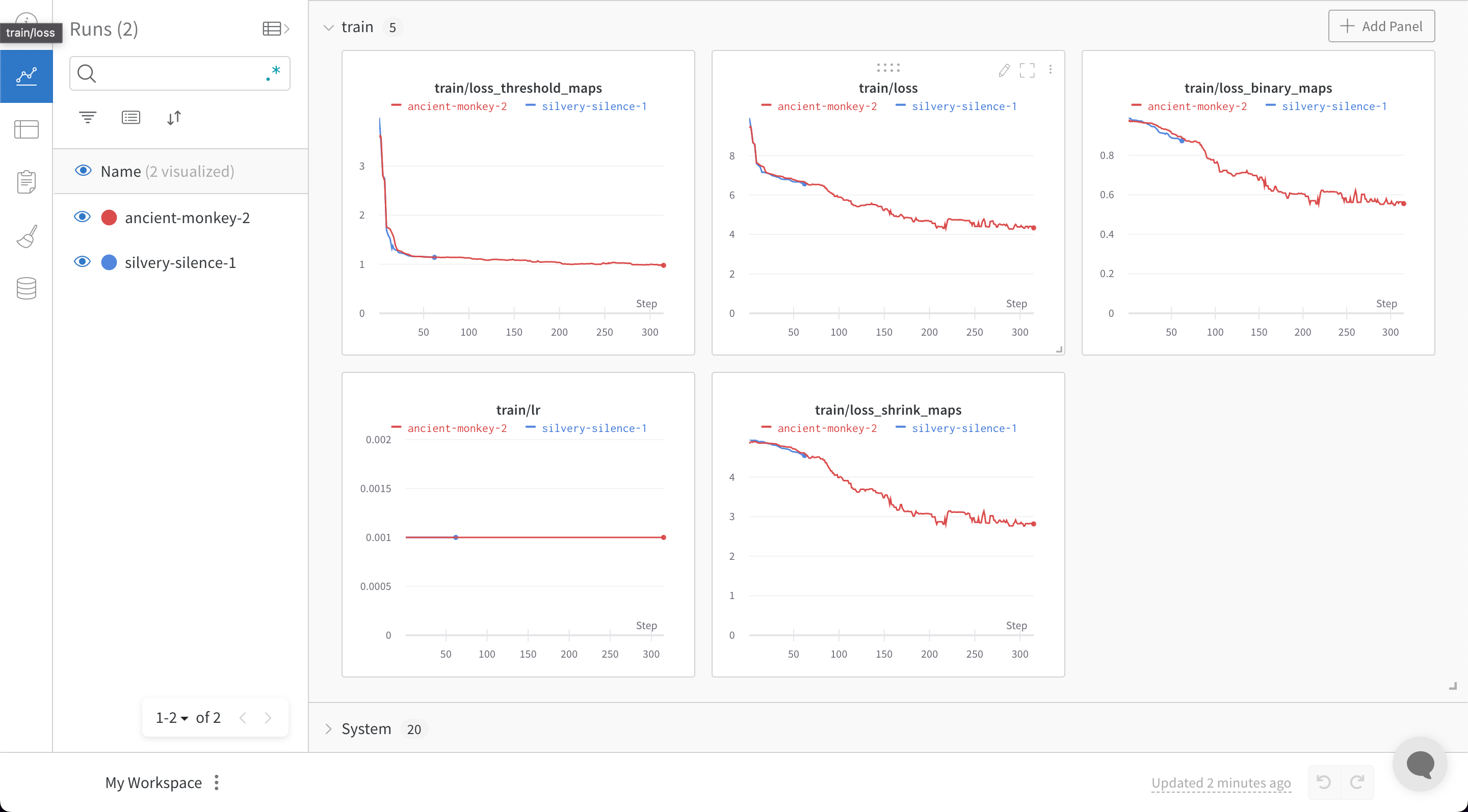
[PaddleOCR](https://github.com/PaddlePaddle/PaddleOCR) は、PaddlePaddle で実装された、マルチリンガルで優れた最先端の実用的な OCR ツールの作成を目指しています。これにより、ユーザーはより良い モデル をトレーニングし、実務に適用できるようになります。PaddleOCR は、OCR に関連するさまざまな cutting-edge なアルゴリズムをサポートし、産業用ソリューションを開発しています。現在 PaddleOCR は W\&B と インテグレーション されており、トレーニングおよび 評価メトリクス を、対応する メタデータ を含む モデル の チェックポイント と共に ログ 記録できるようになりました。
## ブログと Colab の例
ICDAR2015 データセット を使用して PaddleOCR で モデル をトレーニングする方法については、[こちら](https://wandb.ai/manan-goel/text_detection/reports/Train-and-Debug-Your-OCR-Models-with-PaddleOCR-and-W-B--VmlldzoyMDUwMDIw) をご覧ください。また、[Google Colab](https://colab.research.google.com/drive/1id2VTIQ5-M1TElAkzjzobUCdGeJeW-nV?usp=sharing) も用意されており、対応するライブ W\&B ダッシュボード は [こちら](https://wandb.ai/manan-goel/text_detection) からアクセス可能です。この ブログ の中国語版もこちらにあります: [W\&B对您的OCR模型进行训练和调试](https://wandb.ai/wandb_fc/chinese/reports/W-B-OCR---VmlldzoyMDk1NzE4)
## サインアップと APIキー の作成
APIキー は、お使いのデバイスを W\&B に認証するために使用されます。 ユーザー プロフィールから APIキー を生成できます。
For a more streamlined approach, create an API key by going directly to [User Settings](https://wandb.ai/settings). Copy the newly created API key immediately and save it in a secure location such as a password manager.
1. 右上隅にある ユーザー プロフィールアイコンをクリックします。
2. **User Settings** を選択し、 **API Keys** セクションまでスクロールします。
## `wandb` ライブラリ のインストールとログイン
ローカル環境に `wandb` ライブラリ をインストールしてログインするには:
1. `WANDB_API_KEY` [環境変数](/models/track/environment-variables/) に APIキー を設定します。
```bash theme={null}
export WANDB_API_KEY=
```
2. `wandb` ライブラリ をインストールしてログインします。
```shell theme={null}
pip install wandb
wandb login
```
```bash theme={null}
pip install wandb
```
```python theme={null}
import wandb
wandb.login()
```
```notebook theme={null}
!pip install wandb
import wandb
wandb.login()
```
## `config.yml` ファイルへの wandb の追加
PaddleOCR では、設定変数を yaml ファイルで提供する必要があります。設定 yaml ファイルの最後に以下のスニペットを追加すると、すべての トレーニング およびバリデーション メトリクス が、モデル の チェックポイント と共に W\&B ダッシュボード に自動的に ログ 記録されます。
```python theme={null}
Global:
use_wandb: True
```
[`wandb.init()`](/models/ref/python/functions/init) に渡したい追加のオプション 引数 も、yaml ファイルの `wandb` ヘッダーの下に追加できます。
```
wandb:
project: CoolOCR # (オプション) これは wandb の プロジェクト 名です
entity: my_team # (オプション) wandb の チーム を使用している場合は、ここに チーム 名を渡すことができます
name: MyOCRModel # (オプション) これは wandb の run の名前です
```
## `train.py` への `config.yml` ファイルの受け渡し
その後、yaml ファイルを PaddleOCR リポジトリにある [トレーニングスクリプト](https://github.com/PaddlePaddle/PaddleOCR/blob/release/2.5/tools/train.py) の 引数 として渡します。
```bash theme={null}
python tools/train.py -c config.yml
```
W\&B を有効にして `train.py` ファイルを実行すると、W\&B ダッシュボード にアクセスするためのリンクが生成されます。
 ## フィードバックや問題の報告
W\&B インテグレーション に関するフィードバックや問題がある場合は、 [PaddleOCR GitHub](https://github.com/PaddlePaddle/PaddleOCR) で Issue を作成するか、 [support@wandb.com](mailto:support@wandb.com) までメールでお問い合わせください。
## フィードバックや問題の報告
W\&B インテグレーション に関するフィードバックや問題がある場合は、 [PaddleOCR GitHub](https://github.com/PaddlePaddle/PaddleOCR) で Issue を作成するか、 [support@wandb.com](mailto:support@wandb.com) までメールでお問い合わせください。