> ## Documentation Index
> Fetch the complete documentation index at: https://wb-21fd5541-serverless-sft-revamp.mintlify.site/llms.txt
> Use this file to discover all available pages before exploring further.
# W&B クイックスタート
> W&B クイックスタート
W\&B をインストールして、あらゆる規模の機械学習 実験 を追跡、可視化、管理しましょう。
W\&B Weave に関する情報をお探しですか? [Weave Python SDK クイックスタート](/weave/quickstart) または [Weave TypeScript SDK クイックスタート](/weave/reference/generated_typescript_docs/intro-notebook) をご覧ください。
## サインアップと APIキー の作成
マシンを W\&B で認証するには、 APIキー が必要です。
To create an API key, select the **Personal API key** or **Service Account API key** tab for details.
To create a personal API key owned by your user ID:
1. Log in to W\&B, click your user profile icon, then click **User Settings**.
2. Click **Create new API key**.
3. Provide a descriptive name for your API key.
4. Click **Create**.
5. Copy the displayed API key immediately and store it securely.
To create an API key owned by a service account:
1. Navigate to the **Service Accounts** tab in your team or organization settings.
2. Find the service account in the list.
3. Click the action menu (`...`), then click **Create API key**.
4. Provide a name for the API key, then click **Create**.
5. Copy the displayed API key immediately and store it securely.
6. Click **Done**.
You can create multiple API keys for a single service account to support different environments or workflows.
The full API key is only shown once at creation time. After you close the dialog, you cannot view the full API key again. Only the key ID (first part of the key) is visible in your settings. If you lose the full API key, you must create a new API key.
For secure storage options, see [Store API keys securely](#store-and-handle-api-keys-securely).
## `wandb` ライブラリのインストールとログイン
1. `WANDB_API_KEY` [環境変数](/models/track/environment-variables/) を設定します。
```bash theme={null}
export WANDB_API_KEY=
```
2. `wandb` ライブラリをインストールしてログインします。
```shell theme={null}
pip install wandb
wandb login
```
```bash theme={null}
pip install wandb
```
```python theme={null}
import wandb
wandb.login()
```
```notebook theme={null}
!pip install wandb
import wandb
wandb.login()
```
## Run の初期化と ハイパーパラメーター の追跡
Python スクリプト または ノートブック で、 [`wandb.init()`](/models/ref/python/experiments/run/) を使用して W\&B の run オブジェクト を初期化します。 `config` パラメータ に 辞書 を使用して、 ハイパーパラメーター の名前と 値 を指定します。 `with` ステートメント内では、 メトリクス やその他の情報を W\&B に ログ 記録できます。
```python theme={null}
import wandb
wandb.login()
# runが記録されるプロジェクト
project = "my-awesome-project"
# ハイパーパラメーターを含む辞書
config = {
'epochs' : 10,
'lr' : 0.01
}
with wandb.init(project=project, config=config) as run:
# ここにトレーニングコードを記述
# run.log() で W&B に値をログ記録
run.log({"accuracy": 0.9, "loss": 0.1})
```
次のセクションでは、トレーニング run をシミュレートし、精度(accuracy)と損失(loss)の メトリクス を W\&B に ログ 記録する完全な例を紹介します。
[Runs](/models/runs/) は W\&B のコア要素です。 run を使用して [メトリクスを追跡](/models/track/) したり、 [ログを作成](/models/track/log/) したり、 Artifacts を追跡したりできます。
## 機械学習トレーニング実験の作成
この模擬 トレーニングスクリプト は、シミュレートされた精度と損失の メトリクス を W\&B に ログ 記録します。以下の コード を Python スクリプト または ノートブック のセルにコピー&ペーストして実行してください。
```python theme={null}
import wandb
import random
wandb.login()
# runが記録されるプロジェクト
project = "my-awesome-project"
# ハイパーパラメーターを含む辞書
config = {
'epochs' : 10,
'lr' : 0.01
}
with wandb.init(project=project, config=config) as run:
offset = random.random() / 5
print(f"lr: {config['lr']}")
# トレーニングrunをシミュレート
for epoch in range(2, config['epochs']):
acc = 1 - 2**-config['epochs'] - random.random() / config['epochs'] - offset
loss = 2**-config['epochs'] + random.random() / config['epochs'] + offset
print(f"epoch={config['epochs']}, accuracy={acc}, loss={loss}")
run.log({"accuracy": acc, "loss": loss})
```
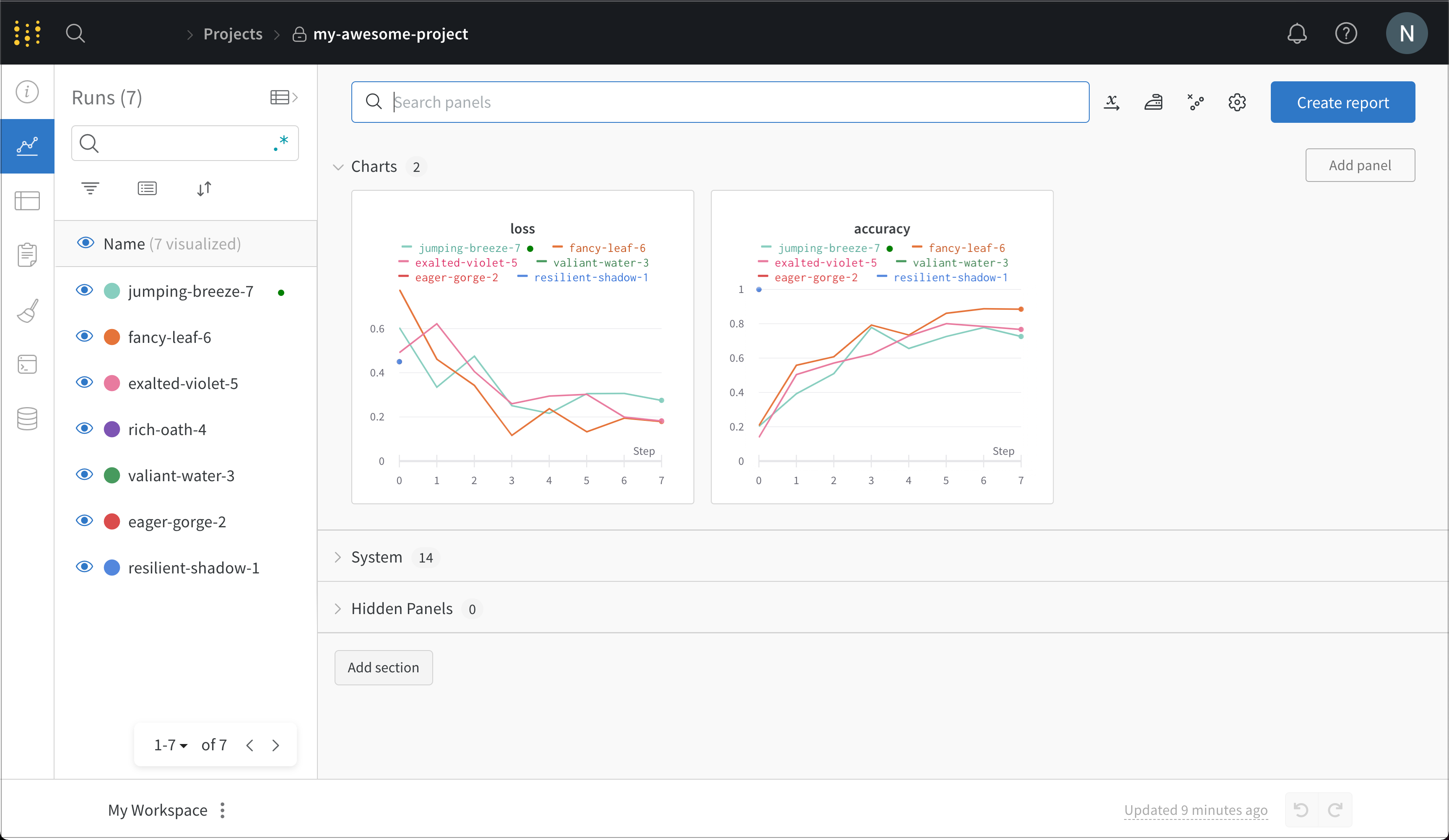
[wandb.ai/home](https://wandb.ai/home) にアクセスして、精度や損失などの記録された メトリクス と、それらが各トレーニング ステップでどのように変化したかを確認してください。以下の画像は、各 run から追跡された損失と精度を示しています。各 run オブジェクト は、自動生成された名前とともに **Runs** カラムに表示されます。
 ## 次のステップ
W\&B エコシステムのさらなる機能を探索しましょう。
1. PyTorch などの フレームワーク 、Hugging Face などの ライブラリ 、SageMaker などのサービスを W\&B と組み合わせる [W\&B インテグレーション チュートリアル](/models/integrations) を読んでください。
2. [Reports](/models/reports) を使用して、 Runs を整理し、 可視化 を自動化し、 学び を要約して、共同作業者と最新情報を共有しましょう。
3. [Artifacts](/models/artifacts) を作成して、機械学習 パイプライン 全体で データセット 、 モデル 、依存関係、および 結果 を追跡します。
4. [Sweeps](/models/sweeps) を使用して ハイパーパラメーター 探索を自動化し、 モデル を最適化します。
5. [中央ダッシュボード](/models/tables) で Runs を分析し、 モデル の 予測 を 可視化 し、洞察を共有します。
6. [W\&B AI Academy](https://wandb.ai/site/courses/) にアクセスして、実践的な コース を通じて LLM、MLOps、および W\&B Models について学びましょう。
7. [weave-docs.wandb.ai](/weave) にアクセスして、 Weave を使用して LLM ベースの アプリケーション を追跡、実験、評価、デプロイ、および改善する方法を学びましょう。
## 次のステップ
W\&B エコシステムのさらなる機能を探索しましょう。
1. PyTorch などの フレームワーク 、Hugging Face などの ライブラリ 、SageMaker などのサービスを W\&B と組み合わせる [W\&B インテグレーション チュートリアル](/models/integrations) を読んでください。
2. [Reports](/models/reports) を使用して、 Runs を整理し、 可視化 を自動化し、 学び を要約して、共同作業者と最新情報を共有しましょう。
3. [Artifacts](/models/artifacts) を作成して、機械学習 パイプライン 全体で データセット 、 モデル 、依存関係、および 結果 を追跡します。
4. [Sweeps](/models/sweeps) を使用して ハイパーパラメーター 探索を自動化し、 モデル を最適化します。
5. [中央ダッシュボード](/models/tables) で Runs を分析し、 モデル の 予測 を 可視化 し、洞察を共有します。
6. [W\&B AI Academy](https://wandb.ai/site/courses/) にアクセスして、実践的な コース を通じて LLM、MLOps、および W\&B Models について学びましょう。
7. [weave-docs.wandb.ai](/weave) にアクセスして、 Weave を使用して LLM ベースの アプリケーション を追跡、実験、評価、デプロイ、および改善する方法を学びましょう。