> ## Documentation Index
> Fetch the complete documentation index at: https://wb-21fd5541-serverless-sft-revamp.mintlify.site/llms.txt
> Use this file to discover all available pages before exploring further.
# PyTorch
export const ColabLink = ({url}) =>
Try in Colab
;
機械学習の 実験管理 、データセットの バージョン管理 、および プロジェクト の共同作業に [W\&B](https://wandb.ai) を活用しましょう。
 ## このノートブックで学べること
このチュートリアルでは、W\&BをPyTorchコードに統合し、パイプラインに 実験管理 機能を追加する方法を紹介します。
## このノートブックで学べること
このチュートリアルでは、W\&BをPyTorchコードに統合し、パイプラインに 実験管理 機能を追加する方法を紹介します。
 ```python theme={null}
# ライブラリのインポート
import wandb
# 新しい実験(experiment)を開始
with wandb.init(project="new-sota-model") as run:
# configを使ってハイパーパラメーターの辞書をキャプチャ
run.config = {"learning_rate": 0.001, "epochs": 100, "batch_size": 128}
# モデルとデータのセットアップ
model, dataloader = get_model(), get_data()
# オプション:勾配(gradients)をトラック
run.watch(model)
for batch in dataloader:
metrics = model.training_step()
# モデルのパフォーマンスを可視化するために、トレーニングループ内でメトリクスをログ記録
run.log(metrics)
# オプション:最後にモデルを保存
model.to_onnx()
run.save("model.onnx")
```
[ビデオチュートリアル](https://wandb.me/pytorch-video) もあわせてご覧ください。
**注意**: 既存のパイプラインにW\&Bを統合するために必要なのは、 *Step* で始まるセクションだけです。残りの部分はデータのロードとモデルの定義を行っています。
## インストール、インポート、ログイン
```python theme={null}
import os
import random
import numpy as np
import torch
import torch.nn as nn
import torchvision
import torchvision.transforms as transforms
from tqdm.auto import tqdm
# 決定論的な振る舞いを保証
torch.backends.cudnn.deterministic = True
random.seed(hash("setting random seeds") % 2**32 - 1)
np.random.seed(hash("improves reproducibility") % 2**32 - 1)
torch.manual_seed(hash("by removing stochasticity") % 2**32 - 1)
torch.cuda.manual_seed_all(hash("so runs are repeatable") % 2**32 - 1)
# デバイス設定
device = torch.device("cuda:0" if torch.cuda.is_available() else "cpu")
# MNISTのミラーサイトリストから遅いものを削除
torchvision.datasets.MNIST.mirrors = [mirror for mirror in torchvision.datasets.MNIST.mirrors
if not mirror.startswith("http://yann.lecun.com")]
```
### ステップ 0: W\&Bのインストール
まずはライブラリを入手する必要があります。
`wandb` は `pip` を使って簡単にインストールできます。
```python theme={null}
!pip install wandb onnx -Uq
```
### ステップ 1: W\&Bのインポートとログイン
Webサービスにデータをログ記録するには、ログインする必要があります。
W\&Bを初めて使用する場合は、表示されるリンクから無料アカウントを登録してください。
```
import wandb
wandb.login()
```
## 実験とパイプラインの定義
### `wandb.init` でメタデータとハイパーパラメーターをトラックする
プログラム的にまず行うのは、実験の定義です。
ハイパーパラメーターは何か? この run に関連付けられている メタデータ は何か?
これらの情報を `config` 辞書(または同様の オブジェクト )に保存し、必要に応じてアクセスするのが一般的な ワークフロー です。
この例では、一部の ハイパーパラメーター のみを変更可能にし、残りはハードコードしています。しかし、 モデル のあらゆる部分を `config` に含めることができます。
また、MNIST データセット と 畳み込み アーキテクチャー を使用しているという メタデータ も含めています。後で同じ プロジェクト 内で CIFAR の全結合 アーキテクチャー を扱う場合などに、これによって Runs を区別しやすくなります。
```python theme={null}
config = dict(
epochs=5,
classes=10,
kernels=[16, 32],
batch_size=128,
learning_rate=0.005,
dataset="MNIST",
architecture="CNN")
```
次に、モデルトレーニングで一般的な全体のパイプラインを定義しましょう。
1. モデル、および関連する データ と オプティマイザー を `make`(作成)し、
2. それに応じてモデルを `train`(トレーニング)し、最後に
3. `test`(テスト)してトレーニングの結果を確認します。
これらの関数を以下で実装します。
```python theme={null}
def model_pipeline(hyperparameters):
# wandbを開始
with wandb.init(project="pytorch-demo", config=hyperparameters) as run:
# run.configを通じてすべてのハイパーパラメーターにアクセスし、ログと実行内容を一致させる
config = run.config
# モデル、データ、最適化問題を生成
model, train_loader, test_loader, criterion, optimizer = make(config)
print(model)
# モデルのトレーニング
train(model, train_loader, criterion, optimizer, config)
# 最終的なパフォーマンスのテスト
test(model, test_loader)
return model
```
標準的なパイプラインとの唯一の違いは、すべてが `wandb.init` のコンテキスト内で行われることです。この関数を呼び出すことで、コードとW\&Bの サーバー 間の通信がセットアップされます。
`config` 辞書を `wandb.init` に渡すと、それらの情報が即座にログ記録されます。これにより、実験で使用した ハイパーパラメーター の値を常に把握できます。
選択してログに記録した値が常に モデル で使用されることを確実にするために、オブジェクトのコピーである `run.config` を使用することをお勧めします。以下の `make` の定義で例を確認してください。
> *補足*: 私たちはコードを別 プロセス で実行するように配慮しています。そのため、こちら側で問題が発生しても(巨大な海獣がデータセンターを襲ったとしても)、お客様のコードがクラッシュすることはありません。問題が解決した後(クラーケンが深海に戻った後など)に、`wandb sync` を使ってデータをログに記録できます。
```python theme={null}
def make(config):
# データの作成
train, test = get_data(train=True), get_data(train=False)
train_loader = make_loader(train, batch_size=config.batch_size)
test_loader = make_loader(test, batch_size=config.batch_size)
# モデルの作成
model = ConvNet(config.kernels, config.classes).to(device)
# 損失関数とオプティマイザーの作成
criterion = nn.CrossEntropyLoss()
optimizer = torch.optim.Adam(
model.parameters(), lr=config.learning_rate)
return model, train_loader, test_loader, criterion, optimizer
```
### データのロードとモデルの定義
次に、データのロード方法とモデルの構成を指定する必要があります。
この部分は非常に重要ですが、`wandb` がなくても変わらない部分ですので、詳細は省略します。
```python theme={null}
def get_data(slice=5, train=True):
full_dataset = torchvision.datasets.MNIST(root=".",
train=train,
transform=transforms.ToTensor(),
download=True)
# [::slice] でのスライシングに相当
sub_dataset = torch.utils.data.Subset(
full_dataset, indices=range(0, len(full_dataset), slice))
return sub_dataset
def make_loader(dataset, batch_size):
loader = torch.utils.data.DataLoader(dataset=dataset,
batch_size=batch_size,
shuffle=True,
pin_memory=True, num_workers=2)
return loader
```
モデルの定義は通常、最も楽しい部分です。
`wandb` を使っても何も変わらないため、ここでは標準的な ConvNet アーキテクチャー を使用します。
自由にモデルを調整して実験を試してみてください。すべての 結果 は [wandb.ai](https://wandb.ai) にログ記録されます。
```python theme={null}
# 標準的な畳み込みニューラルネットワーク
class ConvNet(nn.Module):
def __init__(self, kernels, classes=10):
super(ConvNet, self).__init__()
self.layer1 = nn.Sequential(
nn.Conv2d(1, kernels[0], kernel_size=5, stride=1, padding=2),
nn.ReLU(),
nn.MaxPool2d(kernel_size=2, stride=2))
self.layer2 = nn.Sequential(
nn.Conv2d(16, kernels[1], kernel_size=5, stride=1, padding=2),
nn.ReLU(),
nn.MaxPool2d(kernel_size=2, stride=2))
self.fc = nn.Linear(7 * 7 * kernels[-1], classes)
def forward(self, x):
out = self.layer1(x)
out = self.layer2(out)
out = out.reshape(out.size(0), -1)
out = self.fc(out)
return out
```
### トレーニングロジックの定義
`model_pipeline` を進めて、`train`(トレーニング)の方法を指定しましょう。
ここでは `watch` と `log` という2つの `wandb` 関数が登場します。
## `run.watch()` で勾配を、それ以外を `run.log()` でトラックする
`run.watch` は、トレーニングの `log_freq` ステップごとに、モデルの 勾配(gradients)と パラメータ をログ記録します。
トレーニングを開始する前にこれを呼び出すだけです。
残りのトレーニングコードは同じです。 エポック と バッチ をイテレートし、 forward pass と backward pass を実行して オプティマイザー を適用します。
```python theme={null}
def train(model, loader, criterion, optimizer, config):
# wandbにモデルの動作(勾配、重みなど)を監視(watch)するよう指示
run = wandb.init(project="pytorch-demo", config=config)
run.watch(model, criterion, log="all", log_freq=10)
# トレーニングを実行しwandbでトラック
total_batches = len(loader) * config.epochs
example_ct = 0 # 見たサンプル数
batch_ct = 0
for epoch in tqdm(range(config.epochs)):
for _, (images, labels) in enumerate(loader):
loss = train_batch(images, labels, model, optimizer, criterion)
example_ct += len(images)
batch_ct += 1
# 25バッチごとにメトリクスを報告
if ((batch_ct + 1) % 25) == 0:
train_log(loss, example_ct, epoch)
def train_batch(images, labels, model, optimizer, criterion):
images, labels = images.to(device), labels.to(device)
# Forward pass ➡
outputs = model(images)
loss = criterion(outputs, labels)
# Backward pass ⬅
optimizer.zero_grad()
loss.backward()
# オプティマイザーによる更新
optimizer.step()
return loss
```
唯一の違いはログ記録のコードにあります。以前は ターミナル に出力して メトリクス を報告していたかもしれませんが、代わりに同じ情報を `run.log()` に渡します。
`run.log()` は文字列を キー とする 辞書 を期待します。これらの文字列は、ログ記録される値である オブジェクト を識別します。オプションで、現在どのトレーニング `step` にいるかをログ記録することもできます。
> *補足*: 私はモデルが処理したサンプル数を使用するのが好きです。これにより、バッチサイズ が異なっても比較が容易になります。もちろん、生のステップ数やバッチ数を使用することもできます。長時間のトレーニングの場合は、 `epoch` ごとにログを記録するのも理にかなっています。
```python theme={null}
def train_log(loss, example_ct, epoch):
with wandb.init(project="pytorch-demo") as run:
# 損失とエポック数をログ記録
# ここでメトリクスをW&Bに送信
run.log({"epoch": epoch, "loss": loss}, step=example_ct)
print(f"Loss after {str(example_ct).zfill(5)} examples: {loss:.3f}")
```
### テストロジックの定義
モデルのトレーニングが終わったら、テストを行います。プロダクションからの新しいデータに対して実行したり、厳選されたサンプルに適用したりします。
## (オプション) `run.save()` の呼び出し
これは、モデルの アーキテクチャー と最終的な パラメータ をディスクに保存する絶好の機会でもあります。互換性を最大限に高めるために、モデルを [Open Neural Network eXchange (ONNX) 形式](https://onnx.ai/) で `export`(エクスポート)します。
そのファイル名を `run.save()` に渡すと、モデル パラメータ がW\&Bの サーバー に保存されます。どの `.h5` や `.pb` がどのトレーニング Runs に対応するか分からなくなることはもうありません。
モデルの保存、 バージョン管理 、配布のためのより高度な `wandb` 機能については、 [Artifacts ツール](https://www.wandb.com/artifacts) をご覧ください。
```python theme={null}
def test(model, test_loader):
model.eval()
with wandb.init(project="pytorch-demo") as run:
# テストサンプルでモデルを実行
with torch.no_grad():
correct, total = 0, 0
for images, labels in test_loader:
images, labels = images.to(device), labels.to(device)
outputs = model(images)
_, predicted = torch.max(outputs.data, 1)
total += labels.size(0)
correct += (predicted == labels).sum().item()
print(f"Accuracy of the model on the {total} " +
f"test images: {correct / total:%}")
run.log({"test_accuracy": correct / total})
# 交換可能なONNX形式でモデルを保存
torch.onnx.export(model, images, "model.onnx")
run.save("model.onnx")
```
### トレーニングを実行し、wandb.ai でメトリクスをライブで確認する
パイプライン全体を定義し、数行のW\&Bコードを挿入したので、完全にトラックされた実験を実行する準備が整いました。
いくつかのリンクが表示されます:
ドキュメント、 プロジェクト 内のすべての Runs を整理する Project ページ、そしてこの run の 結果 が保存される Run ページです。
Run ページに移動して、以下のタブを確認してください:
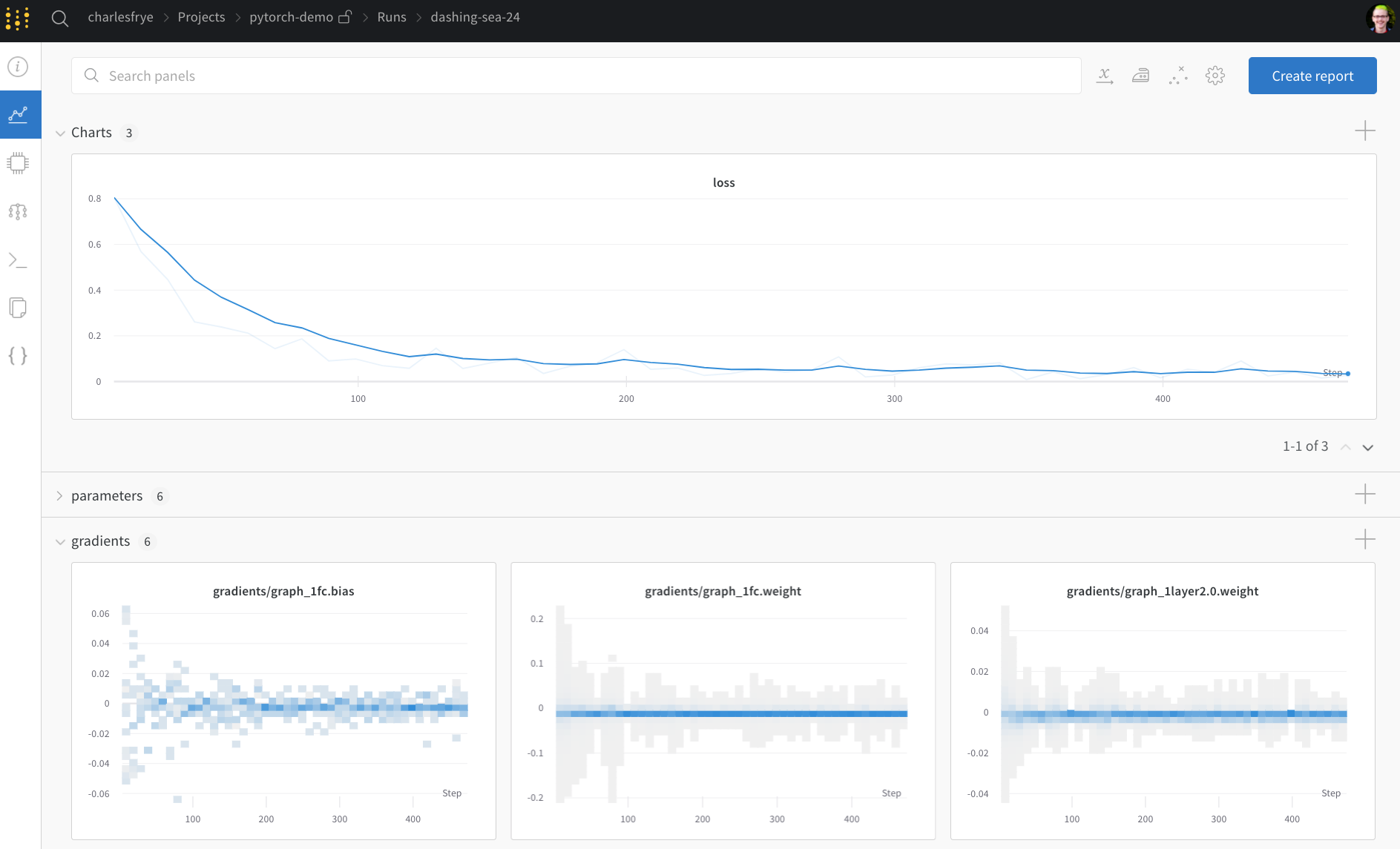
1. **Charts**: トレーニング中にモデルの 勾配 、 パラメータ 値、損失がログ記録されます。
2. **System**: ディスク I/O 使用率、 CPU および GPU メトリクス(温度の上昇を確認してください)など、さまざまなシステムメトリクスが含まれます。
3. **Logs**: トレーニング中に標準出力に送られたすべての内容のコピーが含まれます。
4. **Files**: トレーニング完了後、 `model.onnx` をクリックして [Netron モデルビューアー](https://github.com/lutzroeder/netron) でネットワークを表示できます。
run が終了し、 `with wandb.init` ブロックを抜けると、セルの出力に 結果 のサマリーも表示されます。
```python theme={null}
# パイプラインを使用してモデルの構築、トレーニング、分析を実行
model = model_pipeline(config)
```
### Sweeps でハイパーパラメーターをテストする
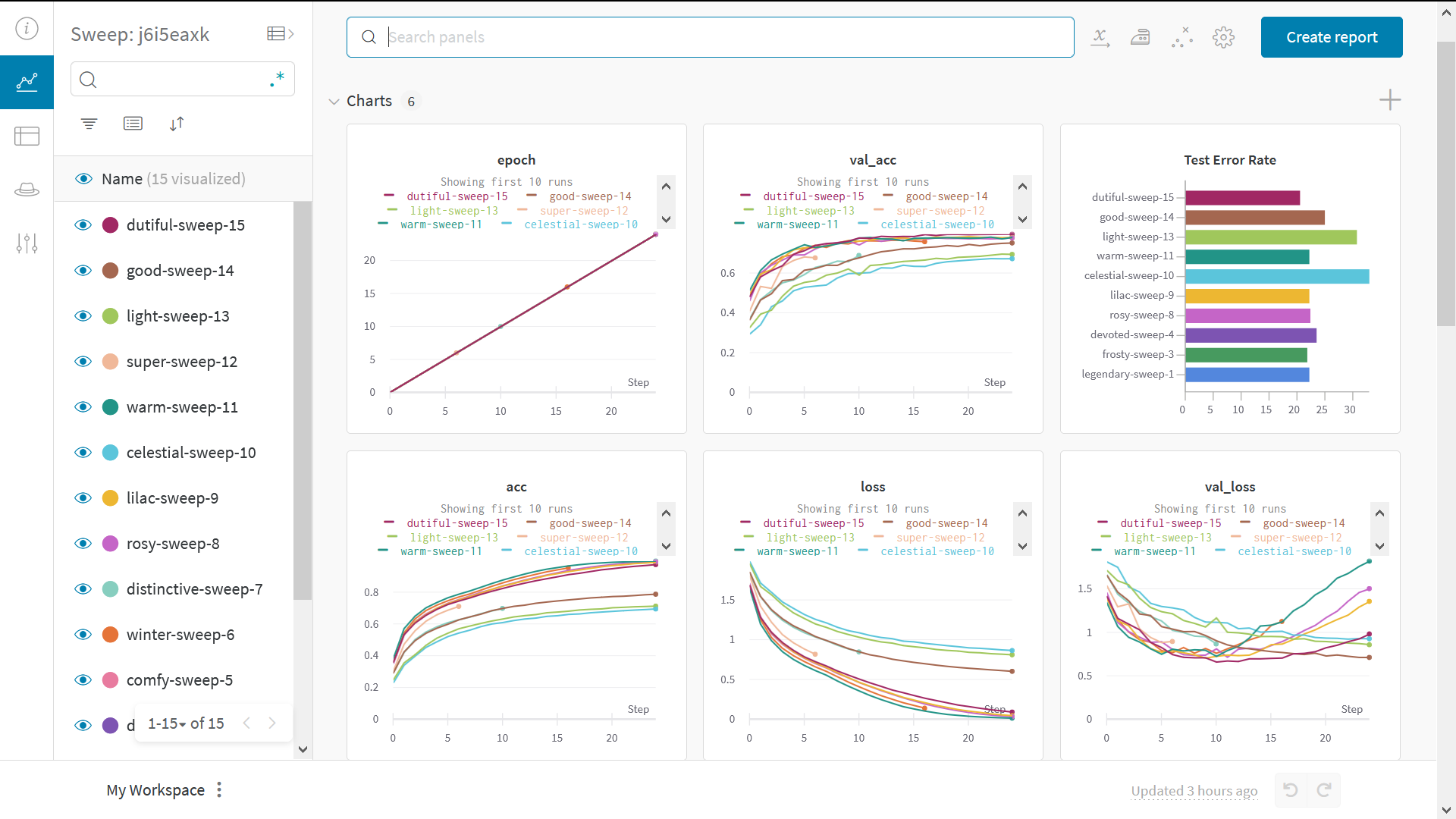
この例では1セットの ハイパーパラメーター のみを確認しました。しかし、多くの機械学習 ワークフロー において重要なのは、複数の ハイパーパラメーター を反復試行することです。
W\&B Sweeps を使用すると、 ハイパーパラメーター テストを自動化し、可能な モデル や最適化戦略の空間を探索できます。
[W\&B Sweeps を使用したハイパーパラメーター最適化の Colabノートブック](https://wandb.me/sweeps-colab) をご覧ください。
W\&Bでの ハイパーパラメーター探索(sweep) の実行は非常に簡単です。シンプルな3つのステップで行えます。
1. **sweep を定義する:** 探索する パラメータ 、探索戦略、最適化 メトリクス などを指定する 辞書 または [YAML ファイル](/models/sweeps/define-sweep-configuration/) を作成します。
2. **sweep を初期化する:**
`sweep_id = wandb.sweep(sweep_config)`
3. **sweep agent を実行する:**
`wandb.agent(sweep_id, function=train)`
ハイパーパラメーター探索の実行に必要なのはこれだけです。
```python theme={null}
# ライブラリのインポート
import wandb
# 新しい実験(experiment)を開始
with wandb.init(project="new-sota-model") as run:
# configを使ってハイパーパラメーターの辞書をキャプチャ
run.config = {"learning_rate": 0.001, "epochs": 100, "batch_size": 128}
# モデルとデータのセットアップ
model, dataloader = get_model(), get_data()
# オプション:勾配(gradients)をトラック
run.watch(model)
for batch in dataloader:
metrics = model.training_step()
# モデルのパフォーマンスを可視化するために、トレーニングループ内でメトリクスをログ記録
run.log(metrics)
# オプション:最後にモデルを保存
model.to_onnx()
run.save("model.onnx")
```
[ビデオチュートリアル](https://wandb.me/pytorch-video) もあわせてご覧ください。
**注意**: 既存のパイプラインにW\&Bを統合するために必要なのは、 *Step* で始まるセクションだけです。残りの部分はデータのロードとモデルの定義を行っています。
## インストール、インポート、ログイン
```python theme={null}
import os
import random
import numpy as np
import torch
import torch.nn as nn
import torchvision
import torchvision.transforms as transforms
from tqdm.auto import tqdm
# 決定論的な振る舞いを保証
torch.backends.cudnn.deterministic = True
random.seed(hash("setting random seeds") % 2**32 - 1)
np.random.seed(hash("improves reproducibility") % 2**32 - 1)
torch.manual_seed(hash("by removing stochasticity") % 2**32 - 1)
torch.cuda.manual_seed_all(hash("so runs are repeatable") % 2**32 - 1)
# デバイス設定
device = torch.device("cuda:0" if torch.cuda.is_available() else "cpu")
# MNISTのミラーサイトリストから遅いものを削除
torchvision.datasets.MNIST.mirrors = [mirror for mirror in torchvision.datasets.MNIST.mirrors
if not mirror.startswith("http://yann.lecun.com")]
```
### ステップ 0: W\&Bのインストール
まずはライブラリを入手する必要があります。
`wandb` は `pip` を使って簡単にインストールできます。
```python theme={null}
!pip install wandb onnx -Uq
```
### ステップ 1: W\&Bのインポートとログイン
Webサービスにデータをログ記録するには、ログインする必要があります。
W\&Bを初めて使用する場合は、表示されるリンクから無料アカウントを登録してください。
```
import wandb
wandb.login()
```
## 実験とパイプラインの定義
### `wandb.init` でメタデータとハイパーパラメーターをトラックする
プログラム的にまず行うのは、実験の定義です。
ハイパーパラメーターは何か? この run に関連付けられている メタデータ は何か?
これらの情報を `config` 辞書(または同様の オブジェクト )に保存し、必要に応じてアクセスするのが一般的な ワークフロー です。
この例では、一部の ハイパーパラメーター のみを変更可能にし、残りはハードコードしています。しかし、 モデル のあらゆる部分を `config` に含めることができます。
また、MNIST データセット と 畳み込み アーキテクチャー を使用しているという メタデータ も含めています。後で同じ プロジェクト 内で CIFAR の全結合 アーキテクチャー を扱う場合などに、これによって Runs を区別しやすくなります。
```python theme={null}
config = dict(
epochs=5,
classes=10,
kernels=[16, 32],
batch_size=128,
learning_rate=0.005,
dataset="MNIST",
architecture="CNN")
```
次に、モデルトレーニングで一般的な全体のパイプラインを定義しましょう。
1. モデル、および関連する データ と オプティマイザー を `make`(作成)し、
2. それに応じてモデルを `train`(トレーニング)し、最後に
3. `test`(テスト)してトレーニングの結果を確認します。
これらの関数を以下で実装します。
```python theme={null}
def model_pipeline(hyperparameters):
# wandbを開始
with wandb.init(project="pytorch-demo", config=hyperparameters) as run:
# run.configを通じてすべてのハイパーパラメーターにアクセスし、ログと実行内容を一致させる
config = run.config
# モデル、データ、最適化問題を生成
model, train_loader, test_loader, criterion, optimizer = make(config)
print(model)
# モデルのトレーニング
train(model, train_loader, criterion, optimizer, config)
# 最終的なパフォーマンスのテスト
test(model, test_loader)
return model
```
標準的なパイプラインとの唯一の違いは、すべてが `wandb.init` のコンテキスト内で行われることです。この関数を呼び出すことで、コードとW\&Bの サーバー 間の通信がセットアップされます。
`config` 辞書を `wandb.init` に渡すと、それらの情報が即座にログ記録されます。これにより、実験で使用した ハイパーパラメーター の値を常に把握できます。
選択してログに記録した値が常に モデル で使用されることを確実にするために、オブジェクトのコピーである `run.config` を使用することをお勧めします。以下の `make` の定義で例を確認してください。
> *補足*: 私たちはコードを別 プロセス で実行するように配慮しています。そのため、こちら側で問題が発生しても(巨大な海獣がデータセンターを襲ったとしても)、お客様のコードがクラッシュすることはありません。問題が解決した後(クラーケンが深海に戻った後など)に、`wandb sync` を使ってデータをログに記録できます。
```python theme={null}
def make(config):
# データの作成
train, test = get_data(train=True), get_data(train=False)
train_loader = make_loader(train, batch_size=config.batch_size)
test_loader = make_loader(test, batch_size=config.batch_size)
# モデルの作成
model = ConvNet(config.kernels, config.classes).to(device)
# 損失関数とオプティマイザーの作成
criterion = nn.CrossEntropyLoss()
optimizer = torch.optim.Adam(
model.parameters(), lr=config.learning_rate)
return model, train_loader, test_loader, criterion, optimizer
```
### データのロードとモデルの定義
次に、データのロード方法とモデルの構成を指定する必要があります。
この部分は非常に重要ですが、`wandb` がなくても変わらない部分ですので、詳細は省略します。
```python theme={null}
def get_data(slice=5, train=True):
full_dataset = torchvision.datasets.MNIST(root=".",
train=train,
transform=transforms.ToTensor(),
download=True)
# [::slice] でのスライシングに相当
sub_dataset = torch.utils.data.Subset(
full_dataset, indices=range(0, len(full_dataset), slice))
return sub_dataset
def make_loader(dataset, batch_size):
loader = torch.utils.data.DataLoader(dataset=dataset,
batch_size=batch_size,
shuffle=True,
pin_memory=True, num_workers=2)
return loader
```
モデルの定義は通常、最も楽しい部分です。
`wandb` を使っても何も変わらないため、ここでは標準的な ConvNet アーキテクチャー を使用します。
自由にモデルを調整して実験を試してみてください。すべての 結果 は [wandb.ai](https://wandb.ai) にログ記録されます。
```python theme={null}
# 標準的な畳み込みニューラルネットワーク
class ConvNet(nn.Module):
def __init__(self, kernels, classes=10):
super(ConvNet, self).__init__()
self.layer1 = nn.Sequential(
nn.Conv2d(1, kernels[0], kernel_size=5, stride=1, padding=2),
nn.ReLU(),
nn.MaxPool2d(kernel_size=2, stride=2))
self.layer2 = nn.Sequential(
nn.Conv2d(16, kernels[1], kernel_size=5, stride=1, padding=2),
nn.ReLU(),
nn.MaxPool2d(kernel_size=2, stride=2))
self.fc = nn.Linear(7 * 7 * kernels[-1], classes)
def forward(self, x):
out = self.layer1(x)
out = self.layer2(out)
out = out.reshape(out.size(0), -1)
out = self.fc(out)
return out
```
### トレーニングロジックの定義
`model_pipeline` を進めて、`train`(トレーニング)の方法を指定しましょう。
ここでは `watch` と `log` という2つの `wandb` 関数が登場します。
## `run.watch()` で勾配を、それ以外を `run.log()` でトラックする
`run.watch` は、トレーニングの `log_freq` ステップごとに、モデルの 勾配(gradients)と パラメータ をログ記録します。
トレーニングを開始する前にこれを呼び出すだけです。
残りのトレーニングコードは同じです。 エポック と バッチ をイテレートし、 forward pass と backward pass を実行して オプティマイザー を適用します。
```python theme={null}
def train(model, loader, criterion, optimizer, config):
# wandbにモデルの動作(勾配、重みなど)を監視(watch)するよう指示
run = wandb.init(project="pytorch-demo", config=config)
run.watch(model, criterion, log="all", log_freq=10)
# トレーニングを実行しwandbでトラック
total_batches = len(loader) * config.epochs
example_ct = 0 # 見たサンプル数
batch_ct = 0
for epoch in tqdm(range(config.epochs)):
for _, (images, labels) in enumerate(loader):
loss = train_batch(images, labels, model, optimizer, criterion)
example_ct += len(images)
batch_ct += 1
# 25バッチごとにメトリクスを報告
if ((batch_ct + 1) % 25) == 0:
train_log(loss, example_ct, epoch)
def train_batch(images, labels, model, optimizer, criterion):
images, labels = images.to(device), labels.to(device)
# Forward pass ➡
outputs = model(images)
loss = criterion(outputs, labels)
# Backward pass ⬅
optimizer.zero_grad()
loss.backward()
# オプティマイザーによる更新
optimizer.step()
return loss
```
唯一の違いはログ記録のコードにあります。以前は ターミナル に出力して メトリクス を報告していたかもしれませんが、代わりに同じ情報を `run.log()` に渡します。
`run.log()` は文字列を キー とする 辞書 を期待します。これらの文字列は、ログ記録される値である オブジェクト を識別します。オプションで、現在どのトレーニング `step` にいるかをログ記録することもできます。
> *補足*: 私はモデルが処理したサンプル数を使用するのが好きです。これにより、バッチサイズ が異なっても比較が容易になります。もちろん、生のステップ数やバッチ数を使用することもできます。長時間のトレーニングの場合は、 `epoch` ごとにログを記録するのも理にかなっています。
```python theme={null}
def train_log(loss, example_ct, epoch):
with wandb.init(project="pytorch-demo") as run:
# 損失とエポック数をログ記録
# ここでメトリクスをW&Bに送信
run.log({"epoch": epoch, "loss": loss}, step=example_ct)
print(f"Loss after {str(example_ct).zfill(5)} examples: {loss:.3f}")
```
### テストロジックの定義
モデルのトレーニングが終わったら、テストを行います。プロダクションからの新しいデータに対して実行したり、厳選されたサンプルに適用したりします。
## (オプション) `run.save()` の呼び出し
これは、モデルの アーキテクチャー と最終的な パラメータ をディスクに保存する絶好の機会でもあります。互換性を最大限に高めるために、モデルを [Open Neural Network eXchange (ONNX) 形式](https://onnx.ai/) で `export`(エクスポート)します。
そのファイル名を `run.save()` に渡すと、モデル パラメータ がW\&Bの サーバー に保存されます。どの `.h5` や `.pb` がどのトレーニング Runs に対応するか分からなくなることはもうありません。
モデルの保存、 バージョン管理 、配布のためのより高度な `wandb` 機能については、 [Artifacts ツール](https://www.wandb.com/artifacts) をご覧ください。
```python theme={null}
def test(model, test_loader):
model.eval()
with wandb.init(project="pytorch-demo") as run:
# テストサンプルでモデルを実行
with torch.no_grad():
correct, total = 0, 0
for images, labels in test_loader:
images, labels = images.to(device), labels.to(device)
outputs = model(images)
_, predicted = torch.max(outputs.data, 1)
total += labels.size(0)
correct += (predicted == labels).sum().item()
print(f"Accuracy of the model on the {total} " +
f"test images: {correct / total:%}")
run.log({"test_accuracy": correct / total})
# 交換可能なONNX形式でモデルを保存
torch.onnx.export(model, images, "model.onnx")
run.save("model.onnx")
```
### トレーニングを実行し、wandb.ai でメトリクスをライブで確認する
パイプライン全体を定義し、数行のW\&Bコードを挿入したので、完全にトラックされた実験を実行する準備が整いました。
いくつかのリンクが表示されます:
ドキュメント、 プロジェクト 内のすべての Runs を整理する Project ページ、そしてこの run の 結果 が保存される Run ページです。
Run ページに移動して、以下のタブを確認してください:
1. **Charts**: トレーニング中にモデルの 勾配 、 パラメータ 値、損失がログ記録されます。
2. **System**: ディスク I/O 使用率、 CPU および GPU メトリクス(温度の上昇を確認してください)など、さまざまなシステムメトリクスが含まれます。
3. **Logs**: トレーニング中に標準出力に送られたすべての内容のコピーが含まれます。
4. **Files**: トレーニング完了後、 `model.onnx` をクリックして [Netron モデルビューアー](https://github.com/lutzroeder/netron) でネットワークを表示できます。
run が終了し、 `with wandb.init` ブロックを抜けると、セルの出力に 結果 のサマリーも表示されます。
```python theme={null}
# パイプラインを使用してモデルの構築、トレーニング、分析を実行
model = model_pipeline(config)
```
### Sweeps でハイパーパラメーターをテストする
この例では1セットの ハイパーパラメーター のみを確認しました。しかし、多くの機械学習 ワークフロー において重要なのは、複数の ハイパーパラメーター を反復試行することです。
W\&B Sweeps を使用すると、 ハイパーパラメーター テストを自動化し、可能な モデル や最適化戦略の空間を探索できます。
[W\&B Sweeps を使用したハイパーパラメーター最適化の Colabノートブック](https://wandb.me/sweeps-colab) をご覧ください。
W\&Bでの ハイパーパラメーター探索(sweep) の実行は非常に簡単です。シンプルな3つのステップで行えます。
1. **sweep を定義する:** 探索する パラメータ 、探索戦略、最適化 メトリクス などを指定する 辞書 または [YAML ファイル](/models/sweeps/define-sweep-configuration/) を作成します。
2. **sweep を初期化する:**
`sweep_id = wandb.sweep(sweep_config)`
3. **sweep agent を実行する:**
`wandb.agent(sweep_id, function=train)`
ハイパーパラメーター探索の実行に必要なのはこれだけです。
 ## ギャラリー
W\&Bでトラック・可視化された プロジェクト の例を [ギャラリー →](https://app.wandb.ai/gallery) でご覧いただけます。
## 高度なセットアップ
1. [環境変数](/platform/hosting/env-vars/): 環境変数に APIキー を設定して、管理された クラスター でトレーニングを実行できます。
2. [オフラインモード](/models/support/run_wandb_offline/): `dryrun` モードを使用してオフラインでトレーニングし、後で 結果 を同期できます。
3. [オンプレミス(On-prem)](/platform/hosting/hosting-options/self-managed): 自社 インフラストラクチャー 内の プライベートクラウド やエアギャップのある サーバー にW\&Bをインストールできます。個人研究者からエンタープライズチームまで利用可能なローカルインストールを提供しています。
4. [Sweeps](/models/sweeps/): チューニングのための軽量な ツール を使用して、 ハイパーパラメーター 探索を迅速にセットアップできます。
## ギャラリー
W\&Bでトラック・可視化された プロジェクト の例を [ギャラリー →](https://app.wandb.ai/gallery) でご覧いただけます。
## 高度なセットアップ
1. [環境変数](/platform/hosting/env-vars/): 環境変数に APIキー を設定して、管理された クラスター でトレーニングを実行できます。
2. [オフラインモード](/models/support/run_wandb_offline/): `dryrun` モードを使用してオフラインでトレーニングし、後で 結果 を同期できます。
3. [オンプレミス(On-prem)](/platform/hosting/hosting-options/self-managed): 自社 インフラストラクチャー 内の プライベートクラウド やエアギャップのある サーバー にW\&Bをインストールできます。個人研究者からエンタープライズチームまで利用可能なローカルインストールを提供しています。
4. [Sweeps](/models/sweeps/): チューニングのための軽量な ツール を使用して、 ハイパーパラメーター 探索を迅速にセットアップできます。