> ## Documentation Index
> Fetch the complete documentation index at: https://wb-21fd5541-serverless-sft-revamp.mintlify.site/llms.txt
> Use this file to discover all available pages before exploring further.
# Line plots 개요
> 메트릭 시각화, 축 사용자 정의 및 플롯에서 여러 라인 비교하기
Line plots는 기본적으로 `wandb.Run.log()`를 통해 기록된 메트릭을 시간에 따라 표시합니다. 여러 라인을 비교하거나, 커스텀 축을 계산하고, 레이블 이름을 변경하도록 Line plot을 사용자 정의할 수 있습니다.
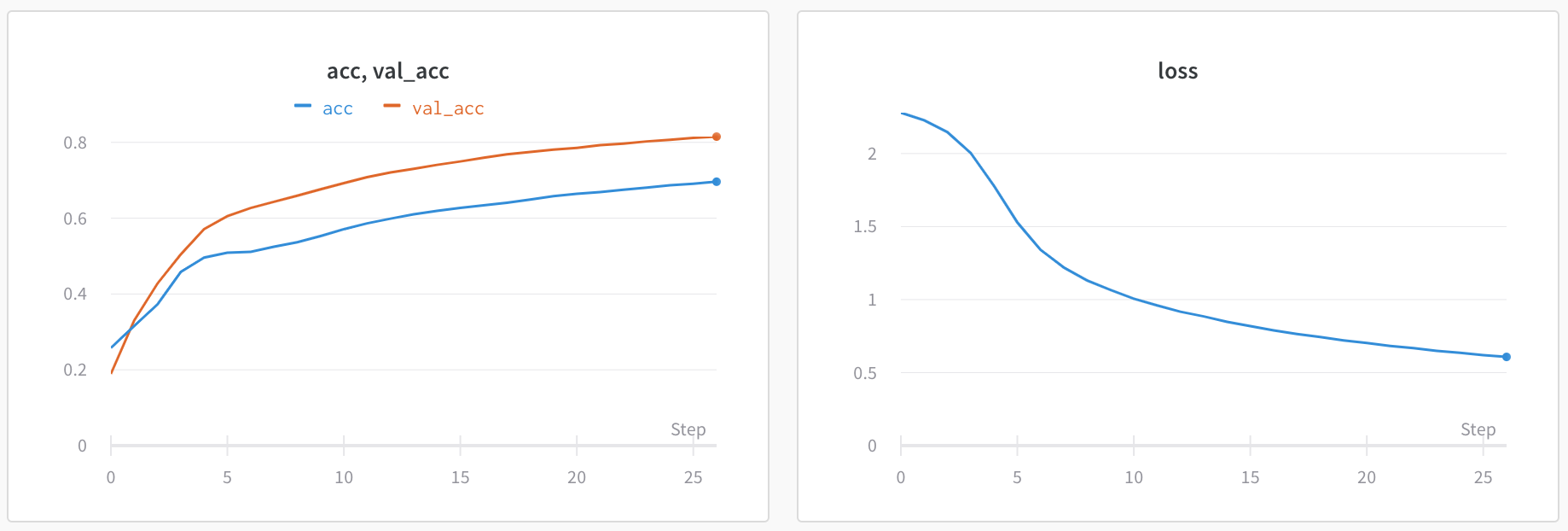 [CoreWeave](https://coreweave.com) 인프라에서 실행되는 [Runs](/models/runs)의 경우, [CoreWeave Mission Control](https://www.coreweave.com/mission-control)이 컴퓨팅 인프라를 모니터링합니다. 오류가 발생하면 W\&B는 해당 프로젝트의 Workspace에 있는 Run의 플롯에 인프라 정보를 채웁니다. 자세한 내용은 [Visualize CoreWeave infrastructure alerts](/models/runs#visualize-coreweave-infrastructure-alerts)를 참조하세요.
## Line plot 설정 편집
이 섹션에서는 개별 Line plot 패널, 섹션 내의 모든 Line plot 패널 또는 Workspace 전체의 모든 Line plot 패널에 대한 설정을 편집하는 방법을 설명합니다. Line plot 설정에 대한 포괄적인 상세 정보는 [Line plot reference](/models/app/features/panels/line-plot/reference)를 참조하세요.
### 개별 Line plot
개별 Line plot의 설정은 섹션 또는 Workspace의 Line plot 설정보다 우선 적용됩니다. Line plot을 사용자 정의하려면 다음 단계를 따르세요:
1. 패널 위로 마우스를 가져간 후 기어 아이콘을 클릭합니다.
2. 나타나는 사이드 메뉴에서 탭을 선택하여 설정을 편집합니다.
3. **Apply**를 클릭합니다.
Line plot 설정은 다음과 같은 탭으로 구성됩니다:
* **Data**: x축, y축, 샘플링 방법, 스무딩, 아웃라이어 및 차트 유형을 설정합니다.
* **Grouping**: 플롯에서 Runs를 그룹화하고 집계할지 여부와 방법을 설정합니다.
* **Chart**: 패널 및 축의 제목을 지정하고 범례(legend)의 표시 여부와 위치를 설정합니다.
* **Legend**: 패널 범례의 모양과 내용을 사용자 정의합니다.
* **Expressions**: 축에 대해 커스텀 계산식을 추가합니다.
각 설정에 대한 자세한 정보는 [Line plot reference](/models/app/features/panels/line-plot/reference)를 확인하세요.
### 섹션 내 모든 Line plots
섹션 내의 모든 Line plot에 대한 기본 설정을 사용자 정의하여 Workspace의 Line plot 설정을 덮어쓰려면 다음 단계를 따르세요:
1. 섹션의 기어 아이콘을 클릭하여 설정을 엽니다.
2. 나타나는 사이드 메뉴에서 **Data** 또는 **Display preferences** 탭을 선택하여 섹션의 기본 설정을 구성합니다. 각 **Data** 설정에 대한 자세한 내용은 [Line plot reference](/models/app/features/panels/line-plot/reference)를 참조하세요. 각 디스플레이 기본 설정에 대한 자세한 내용은 [Configure section layout](../#configure-section-layout)을 참조하세요.
### Workspace 내 모든 Line plots
Workspace 내의 모든 Line plot에 대한 기본 설정을 사용자 정의하려면 다음 단계를 따르세요:
1. **Settings** 레이블이 있는 기어 아이콘인 Workspace 설정을 클릭합니다.
2. **Line plots**를 클릭합니다.
3. 나타나는 사이드 메뉴에서 **Data** 또는 **Display preferences** 탭을 선택하여 Workspace의 기본 설정을 구성합니다.
* 각 **Data** 설정에 대한 자세한 내용은 [Line plot reference](/models/app/features/panels/line-plot/reference)를 참조하세요.
* 각 **Display preferences** 섹션에 대한 자세한 내용은 [Workspace display preferences](../#configure-workspace-layout)를 참조하세요. Workspace 레벨에서 Line plot의 기본 **Zooming** behavior를 설정할 수 있습니다. 이 설정은 일치하는 x축 키를 가진 Line plot들 간에 줌을 동기화할지 여부를 제어합니다. 기본값은 비활성화되어 있습니다.
## 플롯에서 평균값 시각화하기
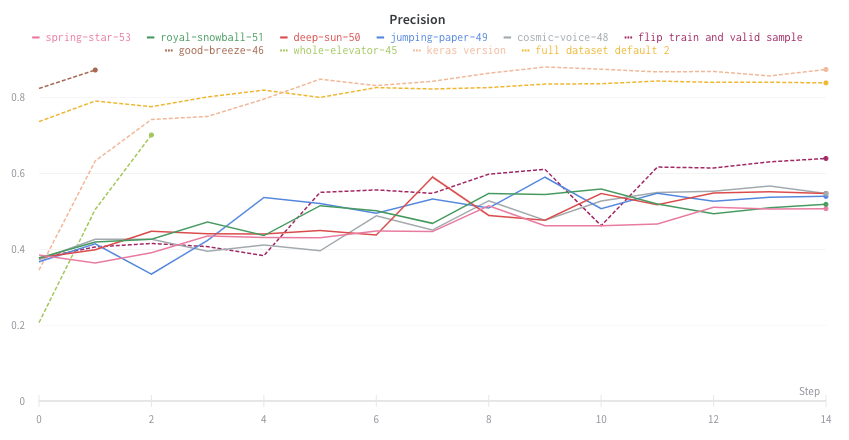
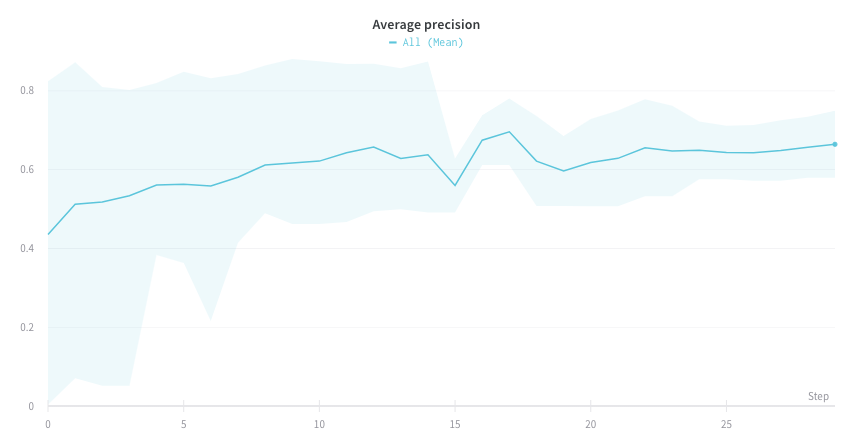
여러 다른 실험이 있고 플롯에서 그 값들의 평균을 보고 싶다면 테이블의 Grouping 기능을 사용할 수 있습니다. Run 테이블 상단의 "Group"을 클릭하고 "All"을 선택하면 그래프에 평균값이 표시됩니다.
평균을 내기 전의 그래프 모습입니다:
[CoreWeave](https://coreweave.com) 인프라에서 실행되는 [Runs](/models/runs)의 경우, [CoreWeave Mission Control](https://www.coreweave.com/mission-control)이 컴퓨팅 인프라를 모니터링합니다. 오류가 발생하면 W\&B는 해당 프로젝트의 Workspace에 있는 Run의 플롯에 인프라 정보를 채웁니다. 자세한 내용은 [Visualize CoreWeave infrastructure alerts](/models/runs#visualize-coreweave-infrastructure-alerts)를 참조하세요.
## Line plot 설정 편집
이 섹션에서는 개별 Line plot 패널, 섹션 내의 모든 Line plot 패널 또는 Workspace 전체의 모든 Line plot 패널에 대한 설정을 편집하는 방법을 설명합니다. Line plot 설정에 대한 포괄적인 상세 정보는 [Line plot reference](/models/app/features/panels/line-plot/reference)를 참조하세요.
### 개별 Line plot
개별 Line plot의 설정은 섹션 또는 Workspace의 Line plot 설정보다 우선 적용됩니다. Line plot을 사용자 정의하려면 다음 단계를 따르세요:
1. 패널 위로 마우스를 가져간 후 기어 아이콘을 클릭합니다.
2. 나타나는 사이드 메뉴에서 탭을 선택하여 설정을 편집합니다.
3. **Apply**를 클릭합니다.
Line plot 설정은 다음과 같은 탭으로 구성됩니다:
* **Data**: x축, y축, 샘플링 방법, 스무딩, 아웃라이어 및 차트 유형을 설정합니다.
* **Grouping**: 플롯에서 Runs를 그룹화하고 집계할지 여부와 방법을 설정합니다.
* **Chart**: 패널 및 축의 제목을 지정하고 범례(legend)의 표시 여부와 위치를 설정합니다.
* **Legend**: 패널 범례의 모양과 내용을 사용자 정의합니다.
* **Expressions**: 축에 대해 커스텀 계산식을 추가합니다.
각 설정에 대한 자세한 정보는 [Line plot reference](/models/app/features/panels/line-plot/reference)를 확인하세요.
### 섹션 내 모든 Line plots
섹션 내의 모든 Line plot에 대한 기본 설정을 사용자 정의하여 Workspace의 Line plot 설정을 덮어쓰려면 다음 단계를 따르세요:
1. 섹션의 기어 아이콘을 클릭하여 설정을 엽니다.
2. 나타나는 사이드 메뉴에서 **Data** 또는 **Display preferences** 탭을 선택하여 섹션의 기본 설정을 구성합니다. 각 **Data** 설정에 대한 자세한 내용은 [Line plot reference](/models/app/features/panels/line-plot/reference)를 참조하세요. 각 디스플레이 기본 설정에 대한 자세한 내용은 [Configure section layout](../#configure-section-layout)을 참조하세요.
### Workspace 내 모든 Line plots
Workspace 내의 모든 Line plot에 대한 기본 설정을 사용자 정의하려면 다음 단계를 따르세요:
1. **Settings** 레이블이 있는 기어 아이콘인 Workspace 설정을 클릭합니다.
2. **Line plots**를 클릭합니다.
3. 나타나는 사이드 메뉴에서 **Data** 또는 **Display preferences** 탭을 선택하여 Workspace의 기본 설정을 구성합니다.
* 각 **Data** 설정에 대한 자세한 내용은 [Line plot reference](/models/app/features/panels/line-plot/reference)를 참조하세요.
* 각 **Display preferences** 섹션에 대한 자세한 내용은 [Workspace display preferences](../#configure-workspace-layout)를 참조하세요. Workspace 레벨에서 Line plot의 기본 **Zooming** behavior를 설정할 수 있습니다. 이 설정은 일치하는 x축 키를 가진 Line plot들 간에 줌을 동기화할지 여부를 제어합니다. 기본값은 비활성화되어 있습니다.
## 플롯에서 평균값 시각화하기
여러 다른 실험이 있고 플롯에서 그 값들의 평균을 보고 싶다면 테이블의 Grouping 기능을 사용할 수 있습니다. Run 테이블 상단의 "Group"을 클릭하고 "All"을 선택하면 그래프에 평균값이 표시됩니다.
평균을 내기 전의 그래프 모습입니다:
 다음 이미지는 그룹화된 라인을 사용하여 여러 Runs의 평균값을 나타내는 그래프를 보여줍니다.
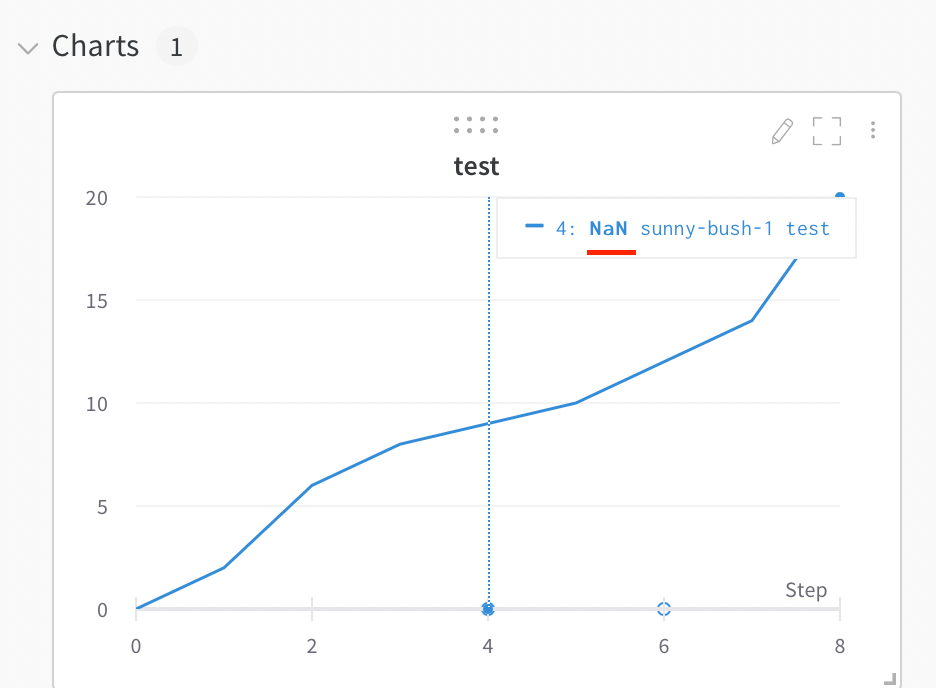
 ## 플롯에서 NaN 값 시각화하기
`wandb.Run.log()`를 사용하여 PyTorch 텐서를 포함한 `NaN` 값을 Line plot에 그릴 수도 있습니다. 예시:
```python theme={null}
with wandb.init() as run:
# NaN 값 로그 기록
run.log({"test": float("nan")})
```
## 플롯에서 NaN 값 시각화하기
`wandb.Run.log()`를 사용하여 PyTorch 텐서를 포함한 `NaN` 값을 Line plot에 그릴 수도 있습니다. 예시:
```python theme={null}
with wandb.init() as run:
# NaN 값 로그 기록
run.log({"test": float("nan")})
```
 ## 하나의 차트에서 여러 메트릭 비교하기
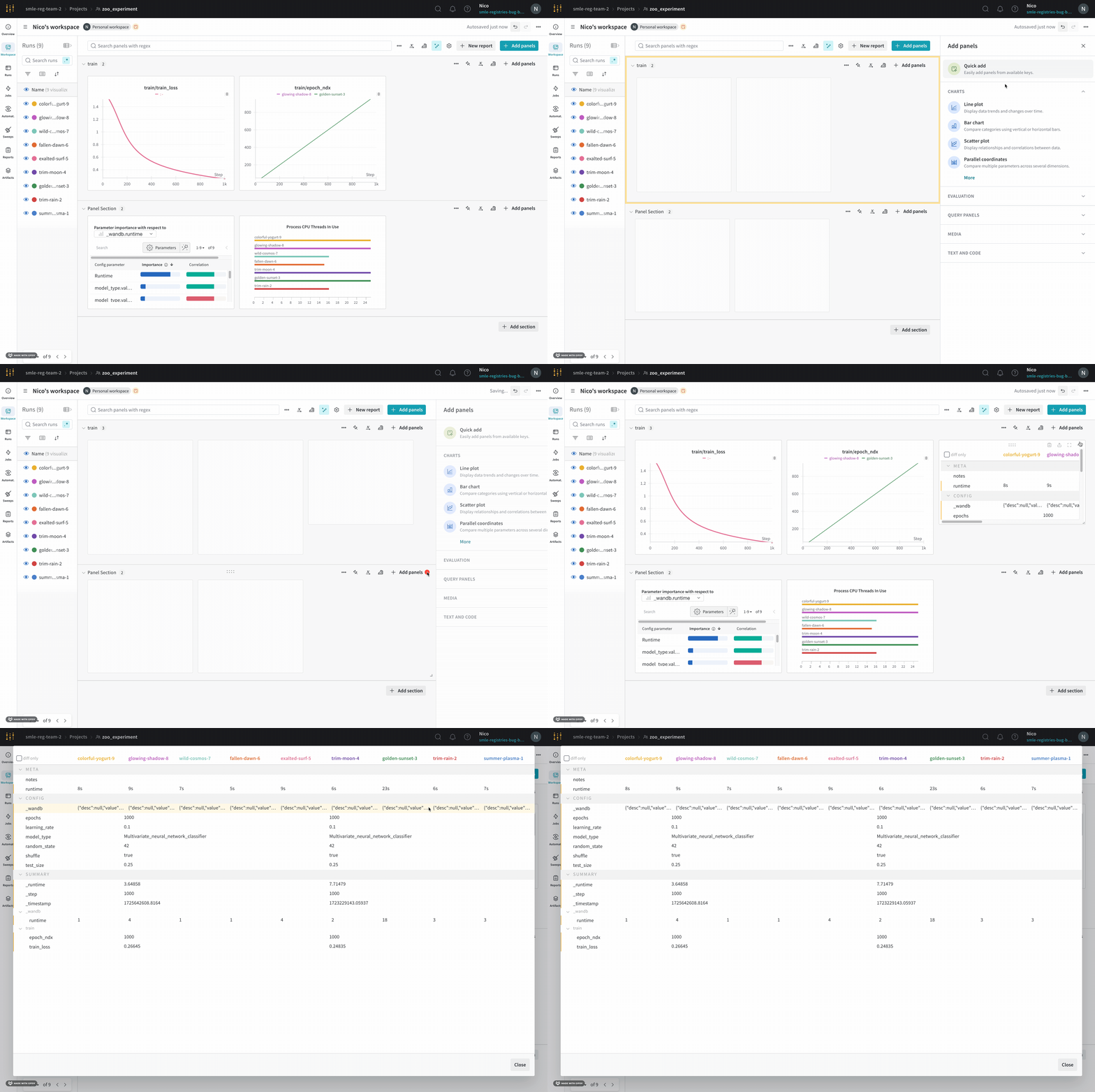 1. 페이지 오른쪽 상단 모서리에 있는 **Add panels** 버튼을 선택합니다.
2. 나타나는 왼쪽 패널에서 Evaluation 드롭다운을 확장합니다.
3. **Run comparer**를 선택합니다.
## Line plots 색상 변경하기
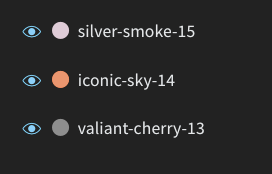
가끔 Runs의 기본 색상이 비교에 도움이 되지 않을 때가 있습니다. 이를 해결하기 위해 W\&B는 수동으로 색상을 변경할 수 있는 두 가지 방법을 제공합니다.
각 Run은 초기화 시 기본적으로 랜덤한 색상이 부여됩니다.
1. 페이지 오른쪽 상단 모서리에 있는 **Add panels** 버튼을 선택합니다.
2. 나타나는 왼쪽 패널에서 Evaluation 드롭다운을 확장합니다.
3. **Run comparer**를 선택합니다.
## Line plots 색상 변경하기
가끔 Runs의 기본 색상이 비교에 도움이 되지 않을 때가 있습니다. 이를 해결하기 위해 W\&B는 수동으로 색상을 변경할 수 있는 두 가지 방법을 제공합니다.
각 Run은 초기화 시 기본적으로 랜덤한 색상이 부여됩니다.
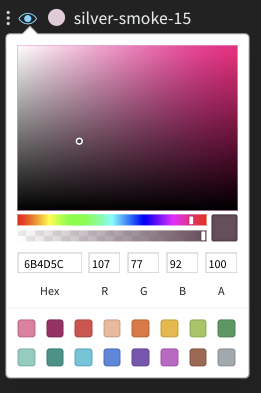
 색상을 클릭하면 수동으로 원하는 색상을 선택할 수 있는 컬러 팔레트가 나타납니다.
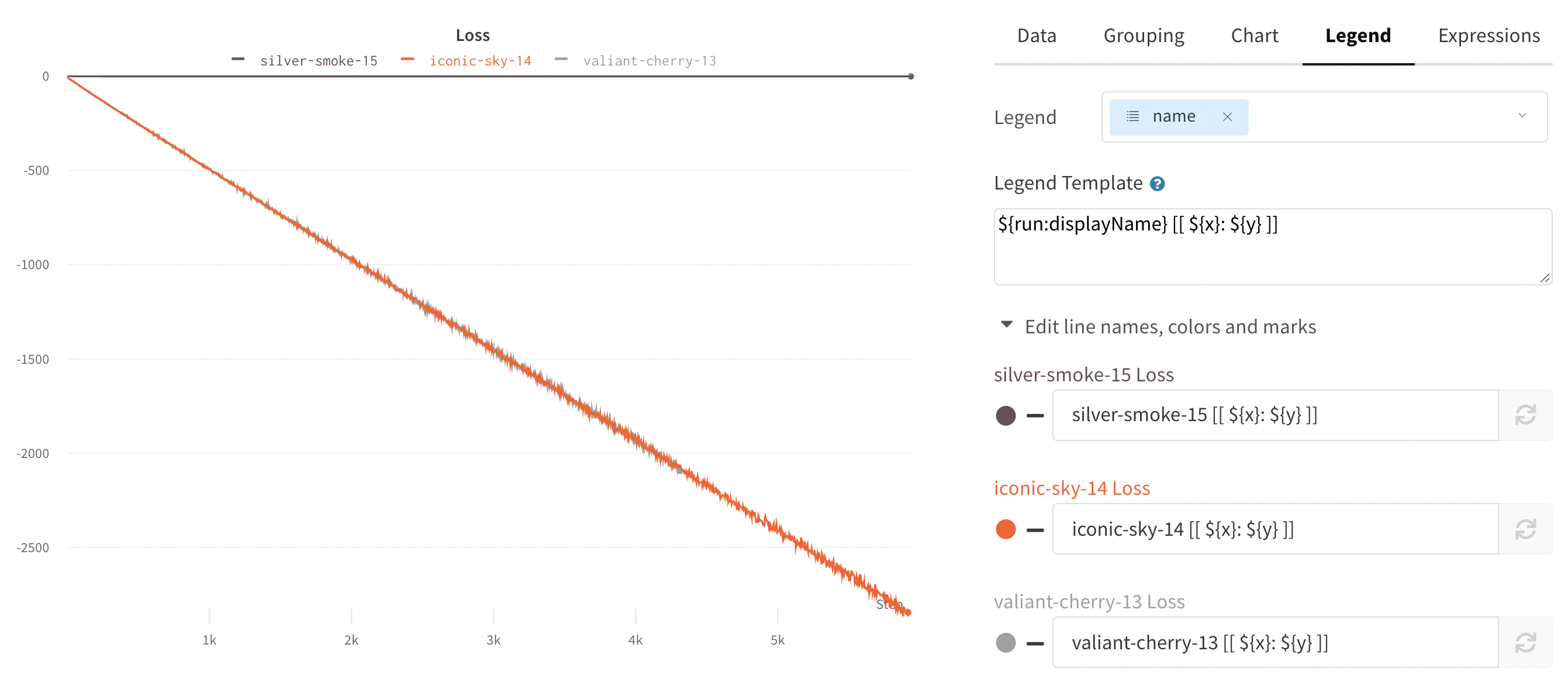
 1. 설정을 편집하려는 패널 위로 마우스를 가져갑니다.
2. 나타나는 연필 아이콘을 선택합니다.
3. **Legend** 탭을 선택합니다.
1. 설정을 편집하려는 패널 위로 마우스를 가져갑니다.
2. 나타나는 연필 아이콘을 선택합니다.
3. **Legend** 탭을 선택합니다.
 ## 다른 x축으로 시각화하기
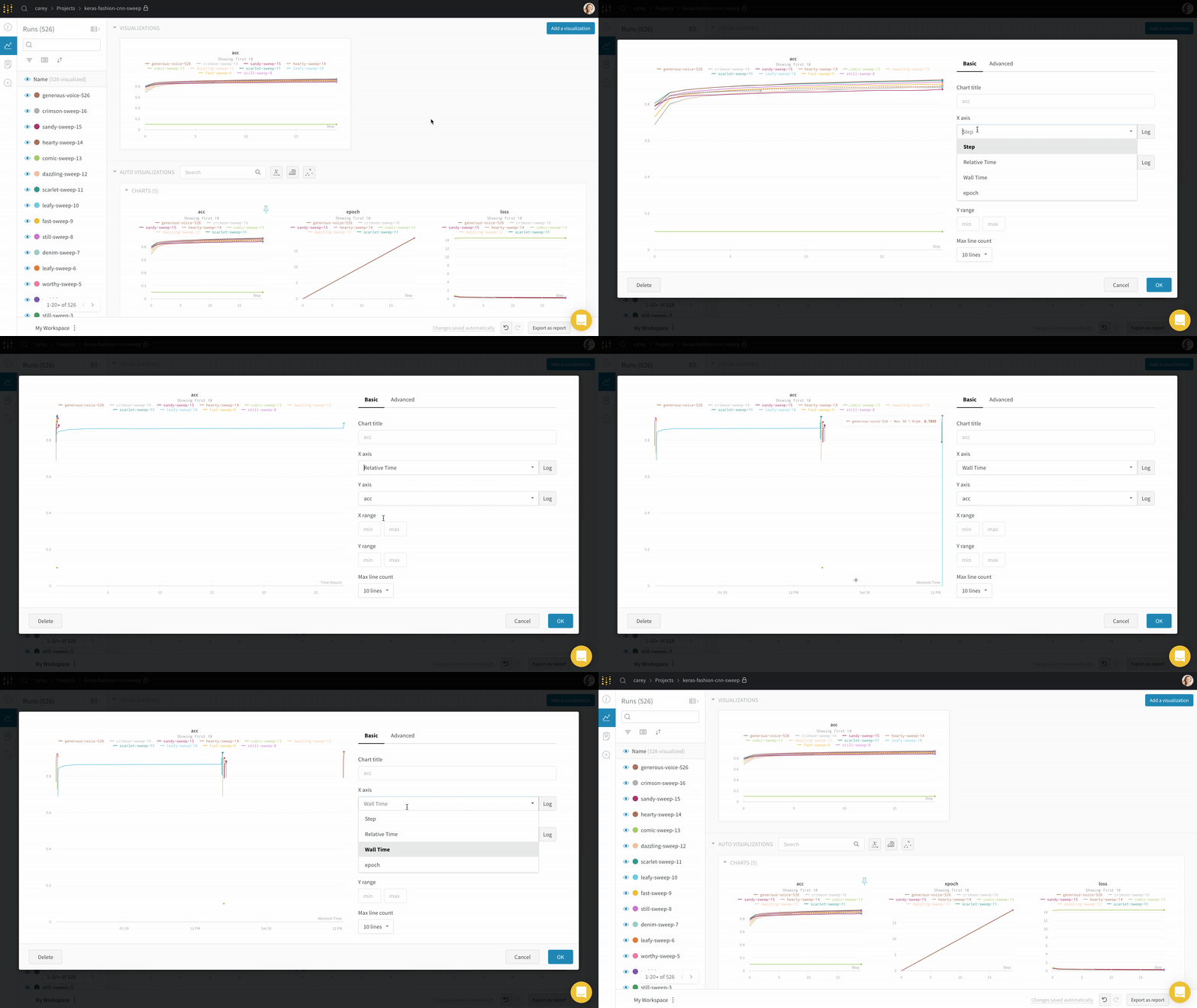
실험에 소요된 절대 시간이나 실험이 실행된 날짜를 보고 싶다면 x축을 전환할 수 있습니다. 다음은 step에서 relative time으로, 다시 wall time으로 전환하는 예시입니다.
## 다른 x축으로 시각화하기
실험에 소요된 절대 시간이나 실험이 실행된 날짜를 보고 싶다면 x축을 전환할 수 있습니다. 다음은 step에서 relative time으로, 다시 wall time으로 전환하는 예시입니다.
 커스텀 x축을 사용하려면, y축을 로그하는 것과 동일한 `wandb.Run.log()` 호출에서 메트릭을 로그하세요. 예시:
```python theme={null}
with wandb.init() as run:
for i in range(100):
# y축인 accuracy와 커스텀 x축인 custom_x를 함께 로그
run.log({"accuracy": acc, "custom_x": i * 10})
```
자세한 내용은 [Customize log axes](/models/track/log/customize-logging-axes#customize-log-axes)를 참조하세요.
## Zoom
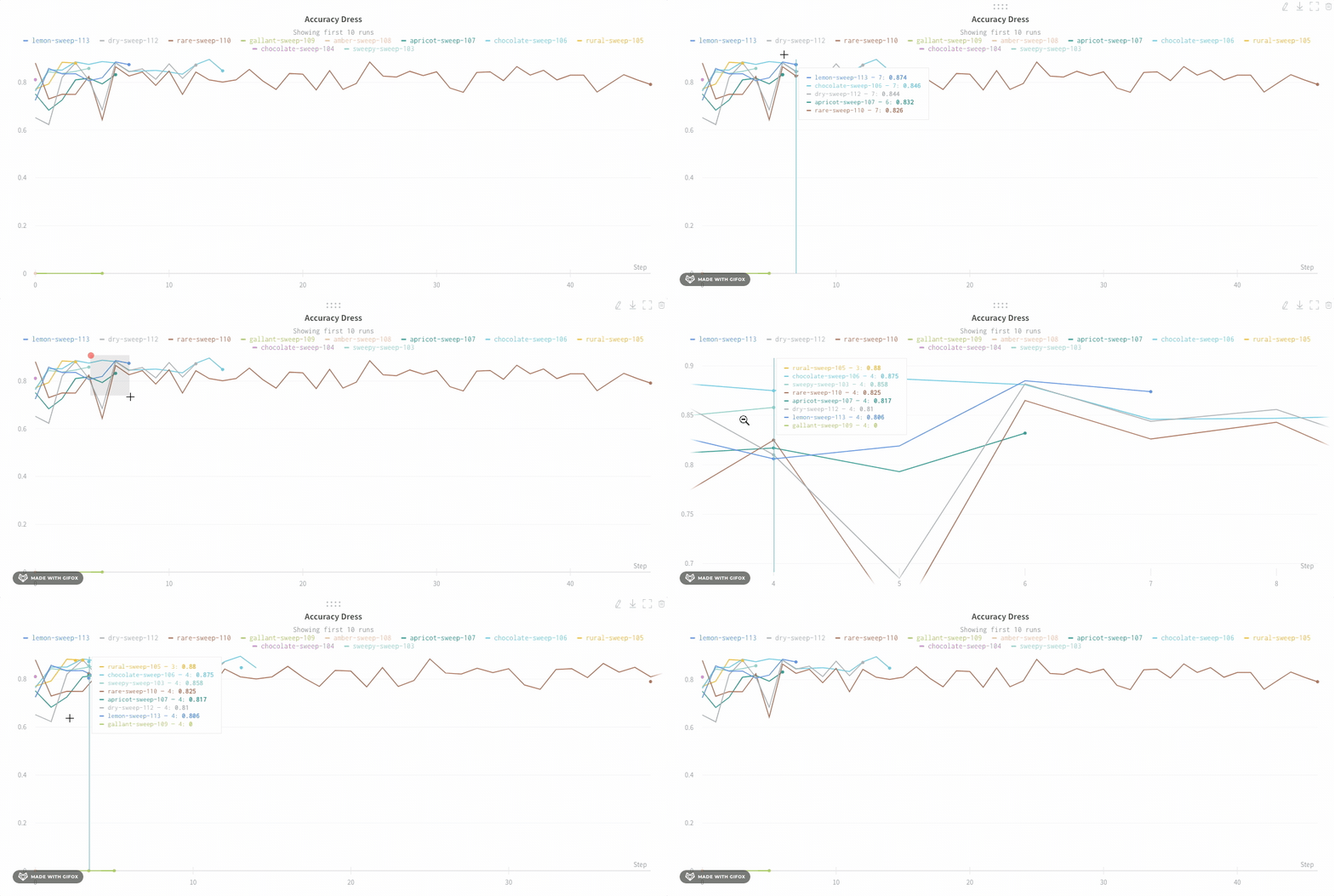
직사각형을 클릭하고 드래그하여 수직 및 수평으로 동시에 줌을 할 수 있습니다. 이렇게 하면 x축과 y축의 줌이 변경됩니다.
커스텀 x축을 사용하려면, y축을 로그하는 것과 동일한 `wandb.Run.log()` 호출에서 메트릭을 로그하세요. 예시:
```python theme={null}
with wandb.init() as run:
for i in range(100):
# y축인 accuracy와 커스텀 x축인 custom_x를 함께 로그
run.log({"accuracy": acc, "custom_x": i * 10})
```
자세한 내용은 [Customize log axes](/models/track/log/customize-logging-axes#customize-log-axes)를 참조하세요.
## Zoom
직사각형을 클릭하고 드래그하여 수직 및 수평으로 동시에 줌을 할 수 있습니다. 이렇게 하면 x축과 y축의 줌이 변경됩니다.
 ## 차트 범례 숨기기
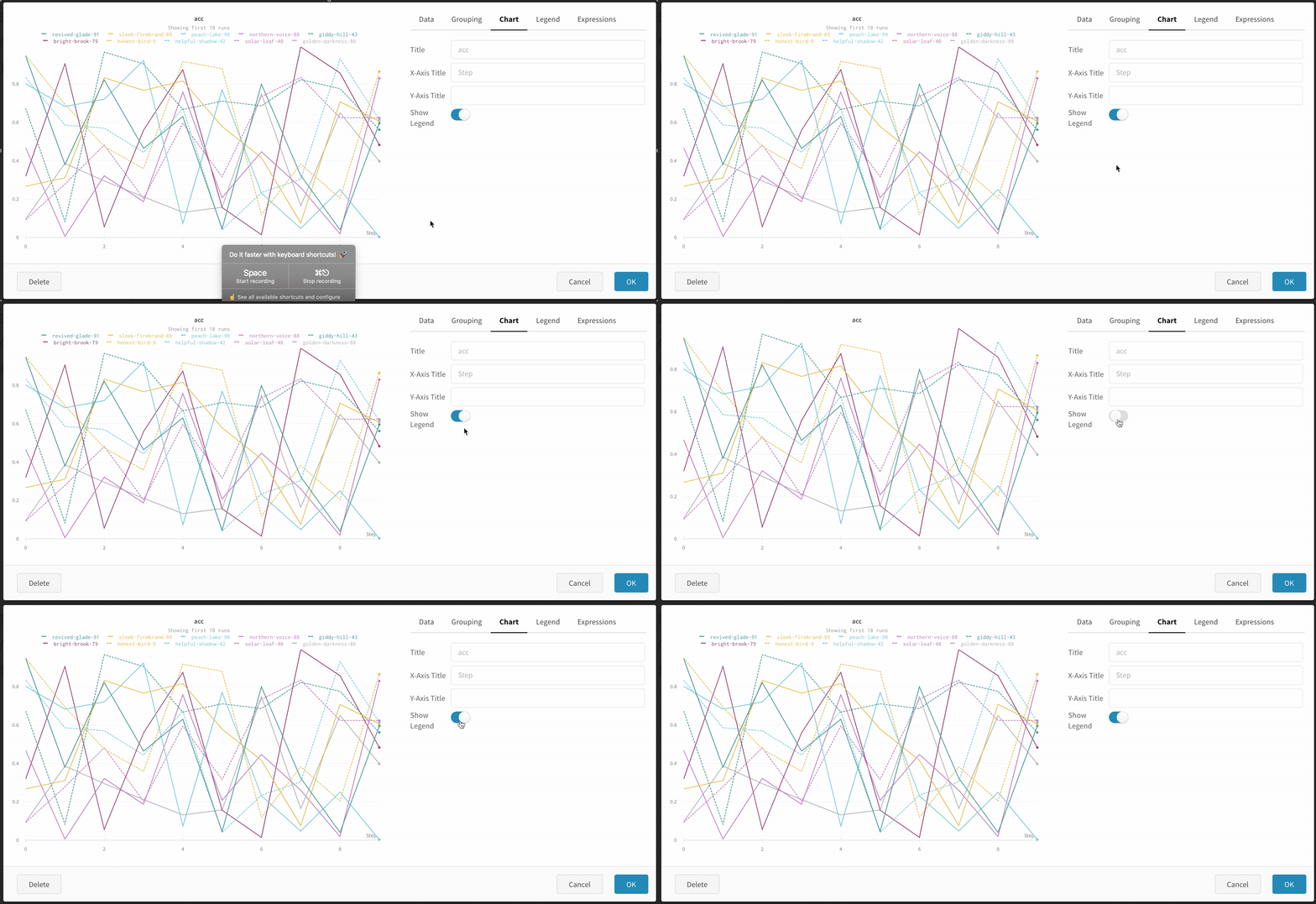
간단한 토글을 사용하여 Line plot의 범례를 끌 수 있습니다:
## 차트 범례 숨기기
간단한 토글을 사용하여 Line plot의 범례를 끌 수 있습니다:
 ## Run 메트릭 알림 생성하기
[Automations](/models/automations/)을 사용하여 Run 메트릭이 지정한 조건을 충족할 때 팀에 알림을 보냅니다. Automation은 Slack 채널에 포스트하거나 webhook을 실행할 수 있습니다.
Line plot에서 해당 플롯이 보여주는 메트릭에 대한 [run metrics notification](/models/automations/automation-events/#run-events)을 빠르게 생성할 수 있습니다:
1. 패널 위로 마우스를 가져간 후 종 모양 아이콘을 클릭합니다.
2. 기본 또는 고급 설정 컨트롤을 사용하여 Automation을 구성합니다. 예를 들어, Automation의 범위를 제한하기 위해 Run 필터를 적용하거나 절대 임계값을 설정할 수 있습니다.
[Automations](/models/automations/)에 대해 자세히 알아보세요.
## Run 메트릭 알림 생성하기
[Automations](/models/automations/)을 사용하여 Run 메트릭이 지정한 조건을 충족할 때 팀에 알림을 보냅니다. Automation은 Slack 채널에 포스트하거나 webhook을 실행할 수 있습니다.
Line plot에서 해당 플롯이 보여주는 메트릭에 대한 [run metrics notification](/models/automations/automation-events/#run-events)을 빠르게 생성할 수 있습니다:
1. 패널 위로 마우스를 가져간 후 종 모양 아이콘을 클릭합니다.
2. 기본 또는 고급 설정 컨트롤을 사용하여 Automation을 구성합니다. 예를 들어, Automation의 범위를 제한하기 위해 Run 필터를 적용하거나 절대 임계값을 설정할 수 있습니다.
[Automations](/models/automations/)에 대해 자세히 알아보세요.