> ## Documentation Index
> Fetch the complete documentation index at: https://wb-21fd5541-serverless-sft-revamp.mintlify.site/llms.txt
> Use this file to discover all available pages before exploring further.
# Line plot 참조 가이드
이 페이지는 line plot 설정에 대한 포괄적인 세부 정보를 제공합니다. line plot 작업에 대한 자세한 내용은 [Line plots 개요](/models/app/features/panels/line-plot)를 참조하세요.
## 데이터 설정
### X-축
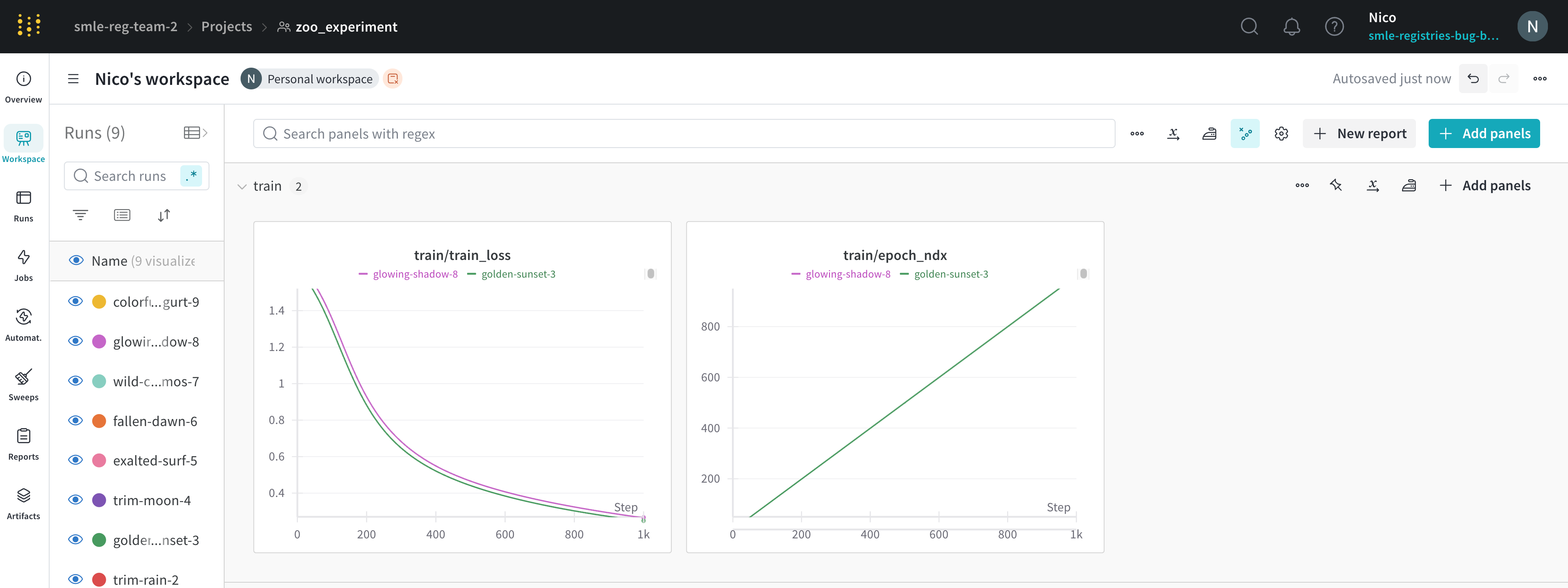 x-축의 범위를 `wandb.Run.log()`로 로그한 정수 또는 실수 값으로 설정하세요.
사용 가능한 시간 기반 x-축 옵션:
* **Step**: `wandb.Run.log()`가 호출될 때마다 증가합니다. 모델에서 로그된 트레이닝 스텝 수를 반영합니다. (기본값)
* **Relative Time (Wall)**: 프로세스가 시작된 이후의 시계 시간입니다. run을 시작하고 하루 동안 일시 중지한 후 다시 시작하여 로그하면, 해당 지점은 24시간으로 표시됩니다.
* **Relative Time (Process)**: 실행 중인 프로세스 내부의 시간입니다. run을 시작하고 10초 동안 실행한 후 하루 동안 일시 중지했다가 다시 시작하면, 해당 지점은 10초로 표시됩니다.
* **Wall Time**: 그래프의 첫 번째 run이 시작된 이후 경과된 시간(분)입니다.
* **X range**: 기본적으로 x-축의 최소값부터 최대값까지입니다. 최소값과 최대값을 사용자가 지정할 수 있습니다.
### Y-축
y-축 변수를 `wandb.Run.log()`로 로그한 정수 또는 실수 값으로 설정하세요. 단일 값, 값의 배열 또는 값의 히스토그램을 지정할 수 있습니다. 변수에 대해 1500개 이상의 포인트를 로그한 경우, W\&B는 1500개 포인트로 다운샘플링합니다.
Runs table에서 run 색상을 변경하여 y-축 라인의 색상을 커스텀하세요.
사용 가능한 y-축 옵션:
* **Y range**: 기본값은 메트릭의 최소 양수 값(0 포함)부터 메트릭의 최대 값까지입니다. 최소값과 최대값을 사용자가 지정할 수 있습니다.
### 포인트 집계 메소드
데이터 포인트를 표시하기 위한 샘플링 모드를 선택하세요:
* **Random sampling** (기본값): [Random sampling](/models/app/features/panels/line-plot/sampling/#random-sampling)을 참조하세요.
* **Full fidelity**: [Full fidelity](/models/app/features/panels/line-plot/sampling/#full-fidelity)를 참조하세요.
### Smoothing
[smoothing 계수](/models/support/formula_smoothing_algorithm/)를 0과 1 사이로 설정하세요. 0은 smoothing 없음, 1은 최대 smoothing을 의미합니다.
사용 가능한 smoothing 메소드:
* **Time weighted EMA** (기본값): 이전 포인트의 가중치를 기하급수적으로 감소시켜 시계열 데이터를 부드럽게 만드는 기법입니다.
* **Running average**: 주어진 x 값 앞뒤 윈도우 내 포인트들의 평균으로 포인트를 대체합니다.
* **Gaussian**: 포인트들의 가중 평균을 계산하며, 이때 가중치는 smoothing 파라미터로 지정된 표준 편차를 갖는 가우시안 분포를 따릅니다.
* **No smoothing**
자세한 내용은 [Smooth line plots](/models/app/features/panels/line-plot/smoothing)를 참조하세요.
### 이상치 무시 (Ignore outliers)
기본 플롯의 최소 및 최대 스케일에서 이상치를 제외하도록 플롯의 크기를 다시 조정합니다. 이 설정의 영향은 플롯의 샘플링 모드에 따라 다릅니다:
* **Random sampling 모드**: 이상치 무시를 선택하면 플롯에서 하위 5% 미만 및 상위 95% 초과 포인트가 생략됩니다.
* **Full fidelity 모드**: 이상치 무시를 선택하면 모든 포인트가 표시되지만, 각 버킷의 마지막 값으로 응축되어 표시되며 하위 5% 및 상위 95% 영역에 음영이 처리됩니다.
### 최대 Runs 또는 그룹
기본적으로 플롯에는 run list 또는 run set의 처음 10개 Runs 또는 그룹만 포함됩니다. 표시할 Runs 또는 그룹을 제어하려면 정렬 순서를 변경하세요.
Workspace는 설정과 관계없이 최대 1000개의 Runs를 표시하는 것으로 제한됩니다.
### 차트 유형
플롯 스타일을 선택하세요:
* **Line plot**
x-축의 범위를 `wandb.Run.log()`로 로그한 정수 또는 실수 값으로 설정하세요.
사용 가능한 시간 기반 x-축 옵션:
* **Step**: `wandb.Run.log()`가 호출될 때마다 증가합니다. 모델에서 로그된 트레이닝 스텝 수를 반영합니다. (기본값)
* **Relative Time (Wall)**: 프로세스가 시작된 이후의 시계 시간입니다. run을 시작하고 하루 동안 일시 중지한 후 다시 시작하여 로그하면, 해당 지점은 24시간으로 표시됩니다.
* **Relative Time (Process)**: 실행 중인 프로세스 내부의 시간입니다. run을 시작하고 10초 동안 실행한 후 하루 동안 일시 중지했다가 다시 시작하면, 해당 지점은 10초로 표시됩니다.
* **Wall Time**: 그래프의 첫 번째 run이 시작된 이후 경과된 시간(분)입니다.
* **X range**: 기본적으로 x-축의 최소값부터 최대값까지입니다. 최소값과 최대값을 사용자가 지정할 수 있습니다.
### Y-축
y-축 변수를 `wandb.Run.log()`로 로그한 정수 또는 실수 값으로 설정하세요. 단일 값, 값의 배열 또는 값의 히스토그램을 지정할 수 있습니다. 변수에 대해 1500개 이상의 포인트를 로그한 경우, W\&B는 1500개 포인트로 다운샘플링합니다.
Runs table에서 run 색상을 변경하여 y-축 라인의 색상을 커스텀하세요.
사용 가능한 y-축 옵션:
* **Y range**: 기본값은 메트릭의 최소 양수 값(0 포함)부터 메트릭의 최대 값까지입니다. 최소값과 최대값을 사용자가 지정할 수 있습니다.
### 포인트 집계 메소드
데이터 포인트를 표시하기 위한 샘플링 모드를 선택하세요:
* **Random sampling** (기본값): [Random sampling](/models/app/features/panels/line-plot/sampling/#random-sampling)을 참조하세요.
* **Full fidelity**: [Full fidelity](/models/app/features/panels/line-plot/sampling/#full-fidelity)를 참조하세요.
### Smoothing
[smoothing 계수](/models/support/formula_smoothing_algorithm/)를 0과 1 사이로 설정하세요. 0은 smoothing 없음, 1은 최대 smoothing을 의미합니다.
사용 가능한 smoothing 메소드:
* **Time weighted EMA** (기본값): 이전 포인트의 가중치를 기하급수적으로 감소시켜 시계열 데이터를 부드럽게 만드는 기법입니다.
* **Running average**: 주어진 x 값 앞뒤 윈도우 내 포인트들의 평균으로 포인트를 대체합니다.
* **Gaussian**: 포인트들의 가중 평균을 계산하며, 이때 가중치는 smoothing 파라미터로 지정된 표준 편차를 갖는 가우시안 분포를 따릅니다.
* **No smoothing**
자세한 내용은 [Smooth line plots](/models/app/features/panels/line-plot/smoothing)를 참조하세요.
### 이상치 무시 (Ignore outliers)
기본 플롯의 최소 및 최대 스케일에서 이상치를 제외하도록 플롯의 크기를 다시 조정합니다. 이 설정의 영향은 플롯의 샘플링 모드에 따라 다릅니다:
* **Random sampling 모드**: 이상치 무시를 선택하면 플롯에서 하위 5% 미만 및 상위 95% 초과 포인트가 생략됩니다.
* **Full fidelity 모드**: 이상치 무시를 선택하면 모든 포인트가 표시되지만, 각 버킷의 마지막 값으로 응축되어 표시되며 하위 5% 및 상위 95% 영역에 음영이 처리됩니다.
### 최대 Runs 또는 그룹
기본적으로 플롯에는 run list 또는 run set의 처음 10개 Runs 또는 그룹만 포함됩니다. 표시할 Runs 또는 그룹을 제어하려면 정렬 순서를 변경하세요.
Workspace는 설정과 관계없이 최대 1000개의 Runs를 표시하는 것으로 제한됩니다.
### 차트 유형
플롯 스타일을 선택하세요:
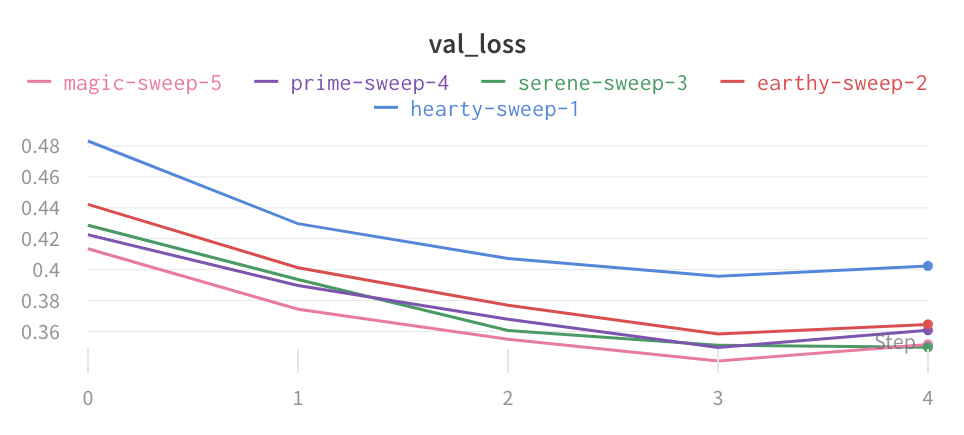
* **Line plot**
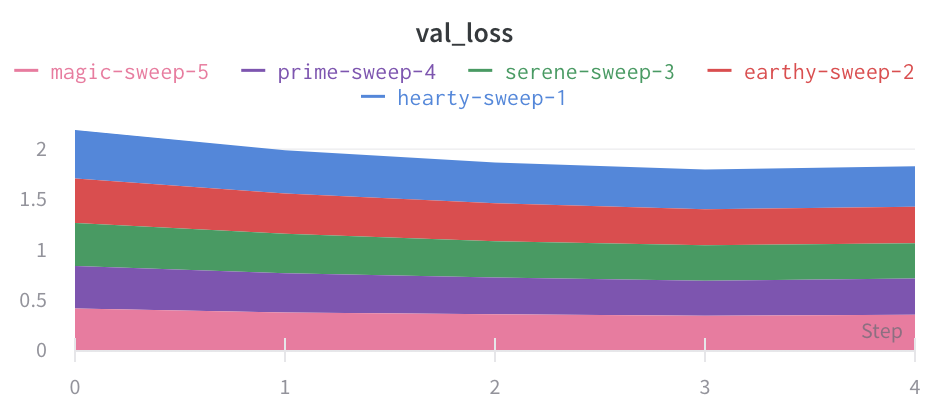
 * **Area plot**
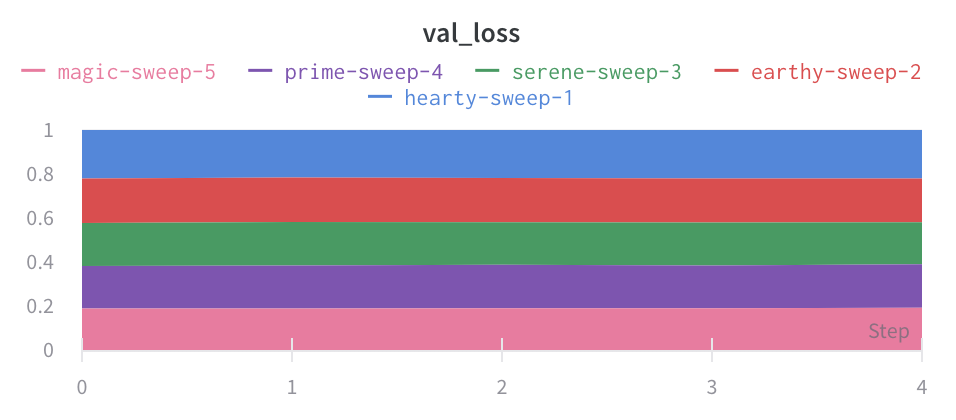
 * **Percentage area plot:**
 **Data** 탭에서 차트 유형을 설정하세요. [](/models/app/features/panels/line-plot#individual-line-plot)를 참조하세요.
## 그룹화 설정
그룹화를 켜서 모든 Runs를 집계하거나, 개별 변수에 대해 그룹화하세요. Runs table에서 그룹화를 켜면 그룹이 그래프에 자동으로 채워집니다.
* **Group by**: 컬럼을 선택하세요. 해당 컬럼에서 동일한 값을 가진 모든 Runs가 함께 그룹화됩니다.
* **Aggregation**: 그래프 상의 라인 값입니다. 옵션으로 그룹의 평균(mean), 중앙값(median), 최소값(min), 최대값(max)이 있습니다.
## 차트 설정
제목 및 범례 표시 여부를 설정하세요:
* **Panel title**: 패널 상단에 표시되는 제목입니다.
* **X-axis title**: x-축의 레이블입니다.
* **Y-axis title**: y-축의 레이블입니다.
* **Legend**: 범례를 표시하거나 숨기고, 위치를 설정합니다.
## 범례(Legend) 설정
로그된 모든 설정 값과 생성 시간 또는 run을 생성한 사용자(User)와 같은 Runs의 메타데이터를 표시하도록 범례를 커스텀하세요.
### 범례 템플릿
범례 이름에 대한 템플릿을 정의합니다.
1. 기어 아이콘을 클릭하여 플롯 설정을 엽니다.
2. **Display preferences** 탭으로 이동합니다.
3. **Advanced legend**를 확장한 다음 범례 템플릿을 지정합니다.
4. **Apply**를 클릭합니다.
예시:
`${run:displayName} - ${config:dropout}`은 `royal-sweep - 0.5`와 같은 범례 이름을 생성합니다. 여기서 `royal-sweep`은 run 이름이고 `0.5`는 `dropout`이라는 하이퍼파라미터 이름입니다.
### 포인트별 값
`[[ ]]` 안에 값을 설정하여 차트 위에 마우스를 올렸을 때 십자선에 포인트별 값을 표시합니다.
1. 기어 아이콘을 클릭하여 플롯 설정을 엽니다.
2. **Display preferences** 탭으로 이동합니다.
3. 탭 하단에서 하나 이상의 플롯 메트릭에 대해 포인트별 값을 설정합니다.
4. **Apply**를 클릭합니다.
예시: `[[ $x: $y ($original) ]]`은 "2: 3 (2.9)"와 같이 표시됩니다.
`[[ ]]` 내부에서 지원되는 값:
| 값 | 의미 |
| ------------- | ------------------------- |
| `${x}` | X 값 |
| `${y}` | Y 값 (smoothing 조정 포함) |
| `${original}` | smoothing 조정을 포함하지 않은 Y 값 |
| `${mean}` | 그룹화된 Runs의 평균 |
| `${stddev}` | 그룹화된 Runs의 표준 편차 |
| `${min}` | 그룹화된 Runs의 최소값 |
| `${max}` | 그룹화된 Runs의 최대값 |
| `${percent}` | 전체에 대한 백분율 (누적 영역 차트용) |
## 표현식 (Expressions)
파생된 메트릭을 생성하기 위해 커스텀 계산 표현식을 추가하세요.
### Y-축 표현식
메트릭에서 파생된 값을 플롯합니다. 예를 들어, `1-accuracy` 또는 기타 산술 표현식을 계산합니다. 현재는 단일 메트릭을 플롯할 때만 작동합니다.
지원되는 연산자: `+`, `-`, `*`, `/`, `%`, `**` (지수).
로그된 메트릭과 하이퍼파라미터와 같은 설정 값을 모두 사용하여 커스텀 라인을 계산할 수 있습니다.
### X-축 표현식
커스텀 표현식을 사용한 계산된 값으로 x-축의 크기를 다시 조정합니다.
유용한 변수:
* `_step`: 기본 x-축 값입니다.
* `${summary:value}`: 요약(summary) 값을 참조합니다.
**Data** 탭에서 차트 유형을 설정하세요. [](/models/app/features/panels/line-plot#individual-line-plot)를 참조하세요.
## 그룹화 설정
그룹화를 켜서 모든 Runs를 집계하거나, 개별 변수에 대해 그룹화하세요. Runs table에서 그룹화를 켜면 그룹이 그래프에 자동으로 채워집니다.
* **Group by**: 컬럼을 선택하세요. 해당 컬럼에서 동일한 값을 가진 모든 Runs가 함께 그룹화됩니다.
* **Aggregation**: 그래프 상의 라인 값입니다. 옵션으로 그룹의 평균(mean), 중앙값(median), 최소값(min), 최대값(max)이 있습니다.
## 차트 설정
제목 및 범례 표시 여부를 설정하세요:
* **Panel title**: 패널 상단에 표시되는 제목입니다.
* **X-axis title**: x-축의 레이블입니다.
* **Y-axis title**: y-축의 레이블입니다.
* **Legend**: 범례를 표시하거나 숨기고, 위치를 설정합니다.
## 범례(Legend) 설정
로그된 모든 설정 값과 생성 시간 또는 run을 생성한 사용자(User)와 같은 Runs의 메타데이터를 표시하도록 범례를 커스텀하세요.
### 범례 템플릿
범례 이름에 대한 템플릿을 정의합니다.
1. 기어 아이콘을 클릭하여 플롯 설정을 엽니다.
2. **Display preferences** 탭으로 이동합니다.
3. **Advanced legend**를 확장한 다음 범례 템플릿을 지정합니다.
4. **Apply**를 클릭합니다.
예시:
`${run:displayName} - ${config:dropout}`은 `royal-sweep - 0.5`와 같은 범례 이름을 생성합니다. 여기서 `royal-sweep`은 run 이름이고 `0.5`는 `dropout`이라는 하이퍼파라미터 이름입니다.
### 포인트별 값
`[[ ]]` 안에 값을 설정하여 차트 위에 마우스를 올렸을 때 십자선에 포인트별 값을 표시합니다.
1. 기어 아이콘을 클릭하여 플롯 설정을 엽니다.
2. **Display preferences** 탭으로 이동합니다.
3. 탭 하단에서 하나 이상의 플롯 메트릭에 대해 포인트별 값을 설정합니다.
4. **Apply**를 클릭합니다.
예시: `[[ $x: $y ($original) ]]`은 "2: 3 (2.9)"와 같이 표시됩니다.
`[[ ]]` 내부에서 지원되는 값:
| 값 | 의미 |
| ------------- | ------------------------- |
| `${x}` | X 값 |
| `${y}` | Y 값 (smoothing 조정 포함) |
| `${original}` | smoothing 조정을 포함하지 않은 Y 값 |
| `${mean}` | 그룹화된 Runs의 평균 |
| `${stddev}` | 그룹화된 Runs의 표준 편차 |
| `${min}` | 그룹화된 Runs의 최소값 |
| `${max}` | 그룹화된 Runs의 최대값 |
| `${percent}` | 전체에 대한 백분율 (누적 영역 차트용) |
## 표현식 (Expressions)
파생된 메트릭을 생성하기 위해 커스텀 계산 표현식을 추가하세요.
### Y-축 표현식
메트릭에서 파생된 값을 플롯합니다. 예를 들어, `1-accuracy` 또는 기타 산술 표현식을 계산합니다. 현재는 단일 메트릭을 플롯할 때만 작동합니다.
지원되는 연산자: `+`, `-`, `*`, `/`, `%`, `**` (지수).
로그된 메트릭과 하이퍼파라미터와 같은 설정 값을 모두 사용하여 커스텀 라인을 계산할 수 있습니다.
### X-축 표현식
커스텀 표현식을 사용한 계산된 값으로 x-축의 크기를 다시 조정합니다.
유용한 변수:
* `_step`: 기본 x-축 값입니다.
* `${summary:value}`: 요약(summary) 값을 참조합니다.