> ## Documentation Index
> Fetch the complete documentation index at: https://wb-21fd5541-serverless-sft-revamp.mintlify.site/llms.txt
> Use this file to discover all available pages before exploring further.
# Point aggregation
데이터 시각화의 정확성과 성능을 향상시키기 위해 라인 플롯 내에서 포인트 집계(point aggregation) 메소드를 사용하세요. 포인트 집계 모드에는 [full fidelity](#full-fidelity)와 [random sampling](#random-sampling)의 두 가지 유형이 있습니다. W\&B는 기본적으로 full fidelity 모드를 사용합니다.
## Full fidelity
full fidelity 모드를 사용하면, W\&B는 데이터 포인트의 수에 따라 x축을 동적 버킷으로 나눕니다. 그런 다음 각 버킷 내에서 최소값, 최대값 및 평균값을 계산하여 라인 플롯에 대한 포인트 집계를 렌더링합니다.
포인트 집계에 full fidelity 모드를 사용하면 세 가지 주요 장점이 있습니다:
* 극단값 및 스파이크 보존: 데이터의 극단값과 스파이크(spikes)를 유지합니다.
* 최소 및 최대 포인트 렌더링 방식 설정: W\&B 앱을 사용하여 극단값(최소/최대)을 음영 영역으로 표시할지 여부를 대화식으로 결정할 수 있습니다.
* 데이터 충실도 유지하며 데이터 탐색: 특정 데이터 포인트를 확대할 때 W\&B가 x축 버킷 크기를 다시 계산합니다. 이를 통해 정확도를 잃지 않고 데이터를 탐색할 수 있습니다. 캐싱을 사용하여 이전에 계산된 집계 데이터를 저장하므로 로딩 시간을 줄여주며, 특히 대규모 데이터셋을 탐색할 때 유용합니다.
### 최소 및 최대 포인트 렌더링 방식 설정
라인 플롯 주변에 음영 영역을 표시하여 최소값과 최대값을 시각화하거나 숨길 수 있습니다.
다음 이미지는 파란색 라인 플롯을 보여줍니다. 연한 파란색 음영 영역은 각 버킷의 최소값과 최대값을 나타냅니다.
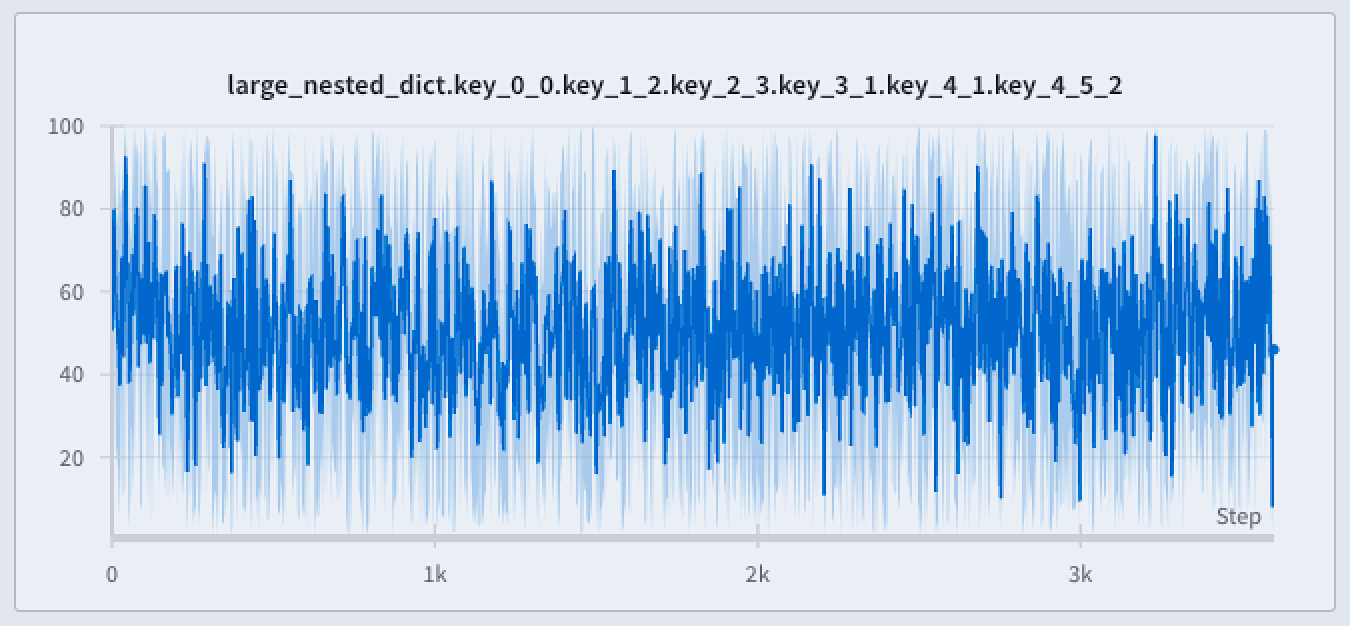 라인 플롯에서 최소값과 최대값을 렌더링하는 방법은 세 가지가 있습니다:
* **Never**: 최소/최대값이 음영 영역으로 표시되지 않습니다. x축 버킷에 대한 집계된 라인만 표시합니다.
* **On hover**: 차트 위에 마우스를 올릴 때만 최소/최대값에 대한 음영 영역이 동적으로 나타납니다. 이 옵션은 뷰를 깔끔하게 유지하면서 범위를 대화식으로 검사할 수 있게 해줍니다.
* **Always**: 차트의 모든 버킷에 대해 최소/최대 음영 영역이 지속적으로 표시되어, 항상 전체 값 범위를 시각화할 수 있도록 도와줍니다. 차트에 시각화된 Runs가 많을 경우 시각적 노이즈가 발생할 수 있습니다.
기본적으로 최소값과 최대값은 음영 영역으로 표시되지 않습니다. 음영 영역 옵션 중 하나를 보려면 다음 단계를 따르세요:
1. W\&B Projects로 이동합니다.
2. 왼쪽 탭에서 **Workspace** 아이콘을 선택합니다.
3. **Add panels** 버튼 왼쪽, 화면 오른쪽 상단 모서리에 있는 기어 아이콘을 선택합니다.
4. 나타나는 UI 슬라이더에서 **Line plots**를 선택합니다.
5. **Point aggregation** 섹션 내의 **Show min/max values as a shaded area** 드롭다운 메뉴에서 **On hover** 또는 **Always**를 선택합니다.
1. W\&B Projects로 이동합니다.
2. 왼쪽 탭에서 **Workspace** 아이콘을 선택합니다.
3. full fidelity 모드를 활성화하려는 라인 플롯 패널을 선택합니다.
4. 나타나는 모달창 내의 **Show min/max values as a shaded area** 드롭다운 메뉴에서 **On hover** 또는 **Always**를 선택합니다.
### 데이터 충실도 유지하며 데이터 탐색
극단값이나 스파이크와 같은 중요한 포인트를 놓치지 않고 데이터셋의 특정 영역을 분석하세요. 라인 플롯을 확대하면 W\&B는 각 버킷 내의 최소, 최대 및 평균값을 계산하는 데 사용되는 버킷 크기를 조정합니다.
라인 플롯에서 최소값과 최대값을 렌더링하는 방법은 세 가지가 있습니다:
* **Never**: 최소/최대값이 음영 영역으로 표시되지 않습니다. x축 버킷에 대한 집계된 라인만 표시합니다.
* **On hover**: 차트 위에 마우스를 올릴 때만 최소/최대값에 대한 음영 영역이 동적으로 나타납니다. 이 옵션은 뷰를 깔끔하게 유지하면서 범위를 대화식으로 검사할 수 있게 해줍니다.
* **Always**: 차트의 모든 버킷에 대해 최소/최대 음영 영역이 지속적으로 표시되어, 항상 전체 값 범위를 시각화할 수 있도록 도와줍니다. 차트에 시각화된 Runs가 많을 경우 시각적 노이즈가 발생할 수 있습니다.
기본적으로 최소값과 최대값은 음영 영역으로 표시되지 않습니다. 음영 영역 옵션 중 하나를 보려면 다음 단계를 따르세요:
1. W\&B Projects로 이동합니다.
2. 왼쪽 탭에서 **Workspace** 아이콘을 선택합니다.
3. **Add panels** 버튼 왼쪽, 화면 오른쪽 상단 모서리에 있는 기어 아이콘을 선택합니다.
4. 나타나는 UI 슬라이더에서 **Line plots**를 선택합니다.
5. **Point aggregation** 섹션 내의 **Show min/max values as a shaded area** 드롭다운 메뉴에서 **On hover** 또는 **Always**를 선택합니다.
1. W\&B Projects로 이동합니다.
2. 왼쪽 탭에서 **Workspace** 아이콘을 선택합니다.
3. full fidelity 모드를 활성화하려는 라인 플롯 패널을 선택합니다.
4. 나타나는 모달창 내의 **Show min/max values as a shaded area** 드롭다운 메뉴에서 **On hover** 또는 **Always**를 선택합니다.
### 데이터 충실도 유지하며 데이터 탐색
극단값이나 스파이크와 같은 중요한 포인트를 놓치지 않고 데이터셋의 특정 영역을 분석하세요. 라인 플롯을 확대하면 W\&B는 각 버킷 내의 최소, 최대 및 평균값을 계산하는 데 사용되는 버킷 크기를 조정합니다.
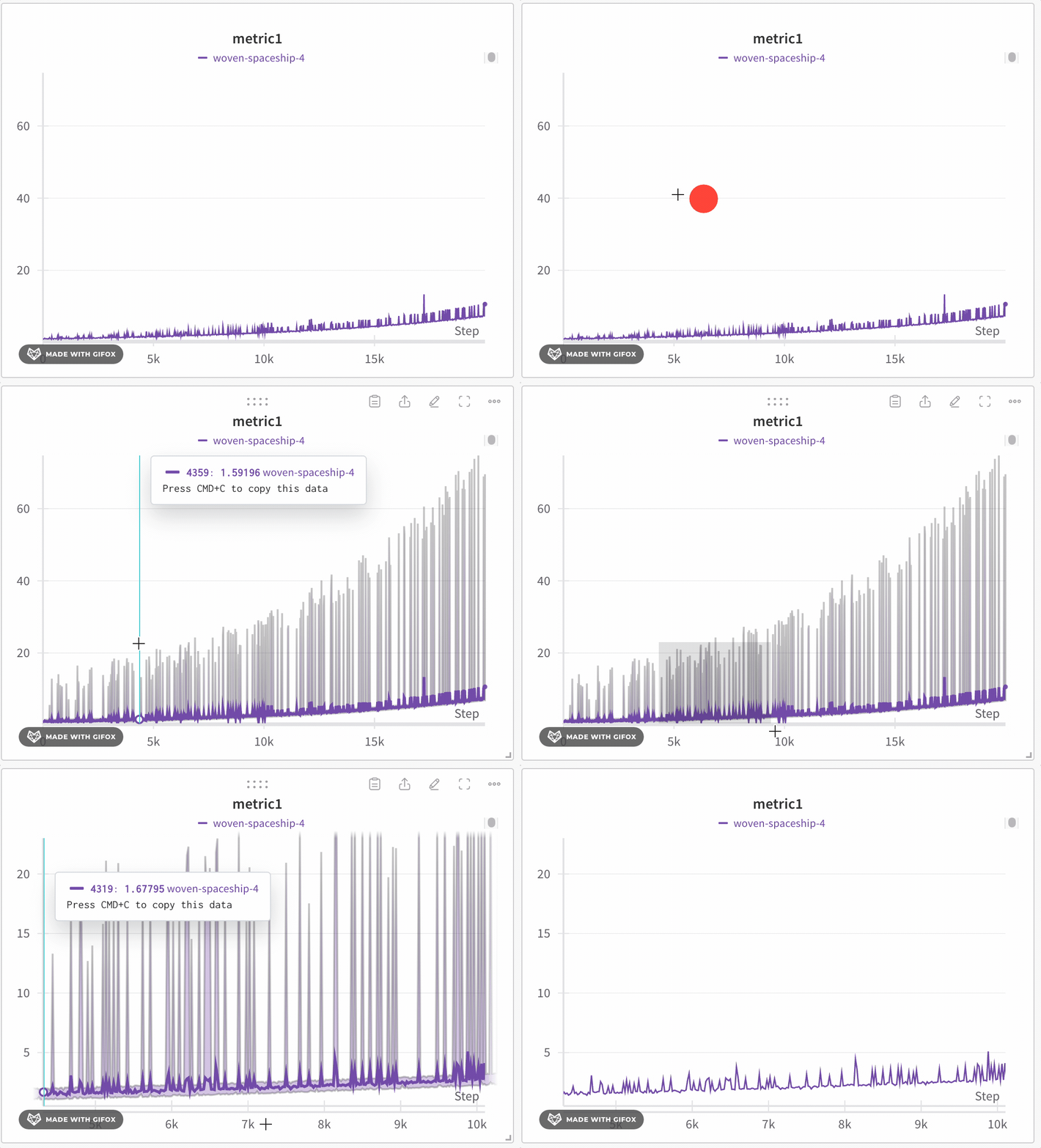 W\&B는 기본적으로 x축을 1000개의 버킷으로 동적 분할합니다. 각 버킷에 대해 W\&B는 다음 값을 계산합니다:
* **Minimum**: 해당 버킷의 가장 낮은 값.
* **Maximum**: 해당 버킷의 가장 높은 값.
* **Average**: 해당 버킷에 있는 모든 포인트의 평균값.
W\&B는 전체 데이터 표현을 보존하고 모든 플롯에 극단값이 포함되는 방식으로 버킷의 값을 플롯합니다. 1,000포인트 이하로 확대하면 full fidelity 모드는 추가 집계 없이 모든 데이터 포인트를 렌더링합니다.
라인 플롯을 확대하려면 다음 단계를 따르세요:
1. W\&B Projects로 이동합니다.
2. 왼쪽 탭에서 **Workspace** 아이콘을 선택합니다.
3. 선택적으로 Workspace에 라인 플롯 패널을 추가하거나 기존 라인 플롯 패널로 이동합니다.
4. 클릭 후 드래그하여 확대할 특정 영역을 선택합니다.
**라인 플롯 그룹화 및 표현식**
라인 플롯 그룹화(Line Plot Grouping)를 사용할 때 W\&B는 선택된 모드에 따라 다음을 적용합니다:
* **Non-windowed sampling (grouping)**: x축의 Runs 전반에 걸쳐 포인트를 정렬합니다. 여러 포인트가 동일한 x값을 공유하면 평균을 취하고, 그렇지 않으면 이산 포인트로 나타납니다.
* **Windowed sampling (grouping and expressions)**: x축을 250개의 버킷 또는 가장 긴 라인의 포인트 수(둘 중 더 작은 값)로 나눕니다. W\&B는 각 버킷 내 포인트의 평균을 취합니다.
* **Full fidelity (grouping and expressions)**: non-windowed sampling과 유사하지만, 성능과 디테일의 균형을 맞추기 위해 run당 최대 500개의 포인트를 가져옵니다.
## Random sampling
Random sampling은 라인 플롯을 렌더링하기 위해 무작위로 샘플링된 1500개의 포인트를 사용합니다. Random sampling은 데이터 포인트 수가 매우 많을 때 성능상의 이유로 유용합니다.
Random sampling은 비결정론적으로 샘플링합니다. 이는 random sampling이 때때로 데이터의 중요한 이상치(outliers)나 스파이크를 제외할 수 있으며, 따라서 데이터 정확도를 떨어뜨릴 수 있음을 의미합니다.
### Random sampling 활성화
기본적으로 W\&B는 full fidelity 모드를 사용합니다. Random sampling을 활성화하려면 다음 단계를 따르세요:
1. W\&B Projects로 이동합니다.
2. 왼쪽 탭에서 **Workspace** 아이콘을 선택합니다.
3. **Add panels** 버튼 왼쪽, 화면 오른쪽 상단 모서리에 있는 기어 아이콘을 선택합니다.
4. 나타나는 UI 슬라이더에서 **Line plots**를 선택합니다.
5. **Point aggregation** 섹션에서 **Random sampling**을 선택합니다.
1. W\&B Projects로 이동합니다.
2. 왼쪽 탭에서 **Workspace** 아이콘을 선택합니다.
3. random sampling을 활성화하려는 라인 플롯 패널을 선택합니다.
4. 나타나는 모달창 내의 **Point aggregation method** 섹션에서 **Random sampling**을 선택합니다.
### 샘플링되지 않은 데이터에 엑세스
[W\&B Run API](/models/ref/python/public-api/runs)를 사용하여 run 중에 로그된 전체 메트릭 히스토리에 엑세스할 수 있습니다. 다음 예제는 특정 run에서 loss 값을 검색하고 처리하는 방법을 보여줍니다:
```python theme={null}
# W&B API 초기화
run = api.run("l2k2/examples-numpy-boston/i0wt6xua")
# 'Loss' 메트릭의 히스토리 검색
history = run.scan_history(keys=["Loss"])
# 히스토리에서 loss 값 추출
losses = [row["Loss"] for row in history]
```
W\&B는 기본적으로 x축을 1000개의 버킷으로 동적 분할합니다. 각 버킷에 대해 W\&B는 다음 값을 계산합니다:
* **Minimum**: 해당 버킷의 가장 낮은 값.
* **Maximum**: 해당 버킷의 가장 높은 값.
* **Average**: 해당 버킷에 있는 모든 포인트의 평균값.
W\&B는 전체 데이터 표현을 보존하고 모든 플롯에 극단값이 포함되는 방식으로 버킷의 값을 플롯합니다. 1,000포인트 이하로 확대하면 full fidelity 모드는 추가 집계 없이 모든 데이터 포인트를 렌더링합니다.
라인 플롯을 확대하려면 다음 단계를 따르세요:
1. W\&B Projects로 이동합니다.
2. 왼쪽 탭에서 **Workspace** 아이콘을 선택합니다.
3. 선택적으로 Workspace에 라인 플롯 패널을 추가하거나 기존 라인 플롯 패널로 이동합니다.
4. 클릭 후 드래그하여 확대할 특정 영역을 선택합니다.
**라인 플롯 그룹화 및 표현식**
라인 플롯 그룹화(Line Plot Grouping)를 사용할 때 W\&B는 선택된 모드에 따라 다음을 적용합니다:
* **Non-windowed sampling (grouping)**: x축의 Runs 전반에 걸쳐 포인트를 정렬합니다. 여러 포인트가 동일한 x값을 공유하면 평균을 취하고, 그렇지 않으면 이산 포인트로 나타납니다.
* **Windowed sampling (grouping and expressions)**: x축을 250개의 버킷 또는 가장 긴 라인의 포인트 수(둘 중 더 작은 값)로 나눕니다. W\&B는 각 버킷 내 포인트의 평균을 취합니다.
* **Full fidelity (grouping and expressions)**: non-windowed sampling과 유사하지만, 성능과 디테일의 균형을 맞추기 위해 run당 최대 500개의 포인트를 가져옵니다.
## Random sampling
Random sampling은 라인 플롯을 렌더링하기 위해 무작위로 샘플링된 1500개의 포인트를 사용합니다. Random sampling은 데이터 포인트 수가 매우 많을 때 성능상의 이유로 유용합니다.
Random sampling은 비결정론적으로 샘플링합니다. 이는 random sampling이 때때로 데이터의 중요한 이상치(outliers)나 스파이크를 제외할 수 있으며, 따라서 데이터 정확도를 떨어뜨릴 수 있음을 의미합니다.
### Random sampling 활성화
기본적으로 W\&B는 full fidelity 모드를 사용합니다. Random sampling을 활성화하려면 다음 단계를 따르세요:
1. W\&B Projects로 이동합니다.
2. 왼쪽 탭에서 **Workspace** 아이콘을 선택합니다.
3. **Add panels** 버튼 왼쪽, 화면 오른쪽 상단 모서리에 있는 기어 아이콘을 선택합니다.
4. 나타나는 UI 슬라이더에서 **Line plots**를 선택합니다.
5. **Point aggregation** 섹션에서 **Random sampling**을 선택합니다.
1. W\&B Projects로 이동합니다.
2. 왼쪽 탭에서 **Workspace** 아이콘을 선택합니다.
3. random sampling을 활성화하려는 라인 플롯 패널을 선택합니다.
4. 나타나는 모달창 내의 **Point aggregation method** 섹션에서 **Random sampling**을 선택합니다.
### 샘플링되지 않은 데이터에 엑세스
[W\&B Run API](/models/ref/python/public-api/runs)를 사용하여 run 중에 로그된 전체 메트릭 히스토리에 엑세스할 수 있습니다. 다음 예제는 특정 run에서 loss 값을 검색하고 처리하는 방법을 보여줍니다:
```python theme={null}
# W&B API 초기화
run = api.run("l2k2/examples-numpy-boston/i0wt6xua")
# 'Loss' 메트릭의 히스토리 검색
history = run.scan_history(keys=["Loss"])
# 히스토리에서 loss 값 추출
losses = [row["Loss"] for row in history]
```