> ## Documentation Index
> Fetch the complete documentation index at: https://wb-21fd5541-serverless-sft-revamp.mintlify.site/llms.txt
> Use this file to discover all available pages before exploring further.
# 산점도 (Scatter plots)
이 페이지는 W\&B에서 산점도(scatter plots)를 사용하는 방법을 설명합니다.
## 유스 케이스
산점도를 사용하여 여러 개의 Runs를 비교하고 실험의 성능을 시각화하세요:
* 최소값, 최대값 및 평균값에 대한 라인을 표시합니다.
* 메타데이터 툴팁을 커스터마이징합니다.
* 포인트 색상을 제어합니다.
* 축 범위를 조정합니다.
* 축에 로그 스케일(log scale)을 사용합니다.
## 예시
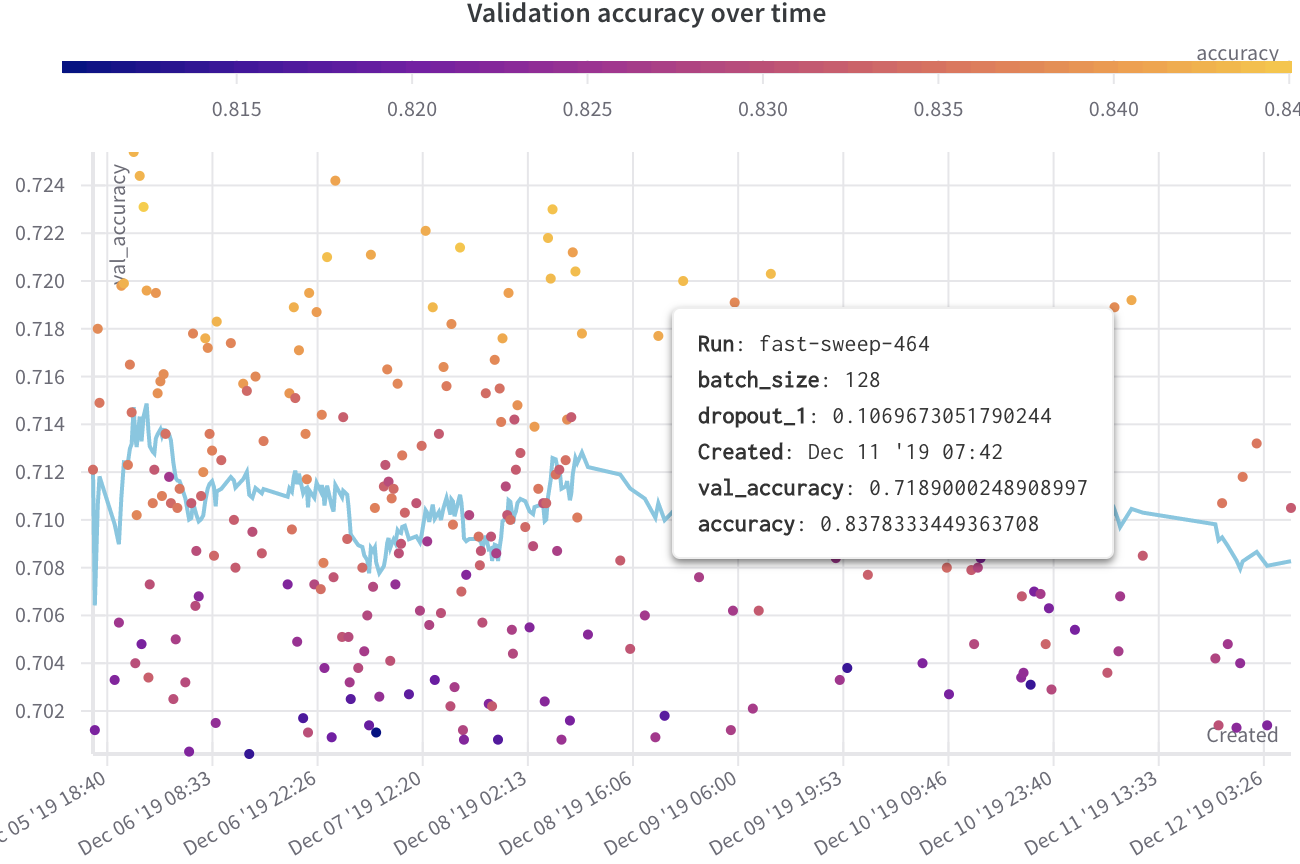
다음 예시는 수 주간의 실험 동안 다양한 Models에 대한 검증 정확도를 보여주는 산점도입니다. 툴팁에는 배치 크기, 드롭아웃(dropout) 및 축 값이 포함되어 있습니다. 또한 검증 정확도의 이동 평균을 보여주는 라인이 표시됩니다.
[라이브 예시 보기 →](https://app.wandb.ai/l2k2/l2k/reports?view=carey%2FScatter%20Plot)
 ## 산점도 생성하기
W\&B UI에서 산점도를 생성하는 방법:
1. **Workspaces** 탭으로 이동합니다.
2. **Charts** 패널에서 액션 메뉴 `...`를 클릭합니다.
3. 팝업 메뉴에서 **Add panels**를 선택합니다.
4. **Add panels** 메뉴에서 **Scatter plot**을 선택합니다.
5. 보고 싶은 데이터를 플로팅하기 위해 `x` 축과 `y` 축을 설정합니다. 선택 사항으로 축의 최대 및 최소 범위를 설정하거나 `z` 축을 추가할 수 있습니다.
6. **Apply**를 클릭하여 산점도를 생성합니다.
7. Charts 패널에서 새로 생성된 산점도를 확인합니다.
## 산점도 생성하기
W\&B UI에서 산점도를 생성하는 방법:
1. **Workspaces** 탭으로 이동합니다.
2. **Charts** 패널에서 액션 메뉴 `...`를 클릭합니다.
3. 팝업 메뉴에서 **Add panels**를 선택합니다.
4. **Add panels** 메뉴에서 **Scatter plot**을 선택합니다.
5. 보고 싶은 데이터를 플로팅하기 위해 `x` 축과 `y` 축을 설정합니다. 선택 사항으로 축의 최대 및 최소 범위를 설정하거나 `z` 축을 추가할 수 있습니다.
6. **Apply**를 클릭하여 산점도를 생성합니다.
7. Charts 패널에서 새로 생성된 산점도를 확인합니다.