> ## Documentation Index
> Fetch the complete documentation index at: https://wb-21fd5541-serverless-sft-revamp.mintlify.site/llms.txt
> Use this file to discover all available pages before exploring further.
# DSPy
> W&B를 사용하여 DSPy 프로그램을 추적하고 최적화하세요.
W\&B와 DSPy를 함께 사용하여 언어 모델 프로그램을 트래킹하고 최적화하세요. W\&B는 다음과 같은 기능을 제공함으로써 [Weave DSPy integration](/weave/guides/integrations/dspy)을 보완합니다:
* 시간에 따른 평가 메트릭 (Evaluation metrics) 트래킹
* 프로그램 시그니처의 진화를 확인하기 위한 W\&B Tables
* MIPROv2와 같은 DSPy 옵티마이저와의 인테그레이션
DSPy 모듈을 최적화할 때 포괄적인 관측성을 확보하려면 W\&B와 Weave 양쪽 모두에서 인테그레이션을 활성화하세요.
**안내**
`wandb==0.21.2` 및 `weave==0.52.5` 버전부터는 W\&B와 함께 사용할 때 Weave가 자동으로 초기화됩니다:
* `weave`를 임포트한 후 `wandb.init()`을 호출하는 경우 (스크립트 사례)
* `wandb.init()`을 호출한 후 나중에 `weave`를 임포트하는 경우 (노트북/Jupyter 사례)
별도로 `weave.init(...)`을 호출할 필요가 없습니다.
## 설치 및 인증
필요한 라이브러리를 설치하고 W\&B에 인증합니다:
1. 필요한 라이브러리를 설치합니다:
```shell theme={null}
pip install wandb weave dspy
```
2. `WANDB_API_KEY` [환경 변수](/models/track/environment-variables/)를 설정하고 로그인합니다:
```bash theme={null}
export WANDB_API_KEY=
wandb login
```
1. 필요한 라이브러리를 설치합니다:
```bash theme={null}
pip install wandb weave dspy
```
2. 코드에서 W\&B에 로그인합니다:
```python theme={null}
import wandb
wandb.login()
```
필요한 라이브러리를 설치 및 임포트한 다음, W\&B에 로그인합니다:
```notebook theme={null}
!pip install wandb weave dspy
import wandb
wandb.login()
```
W\&B가 처음이신가요? [퀵스타트 가이드](/models/quickstart/)를 확인해 보세요.
## 프로그램 최적화 트래킹 (실험적 기능)
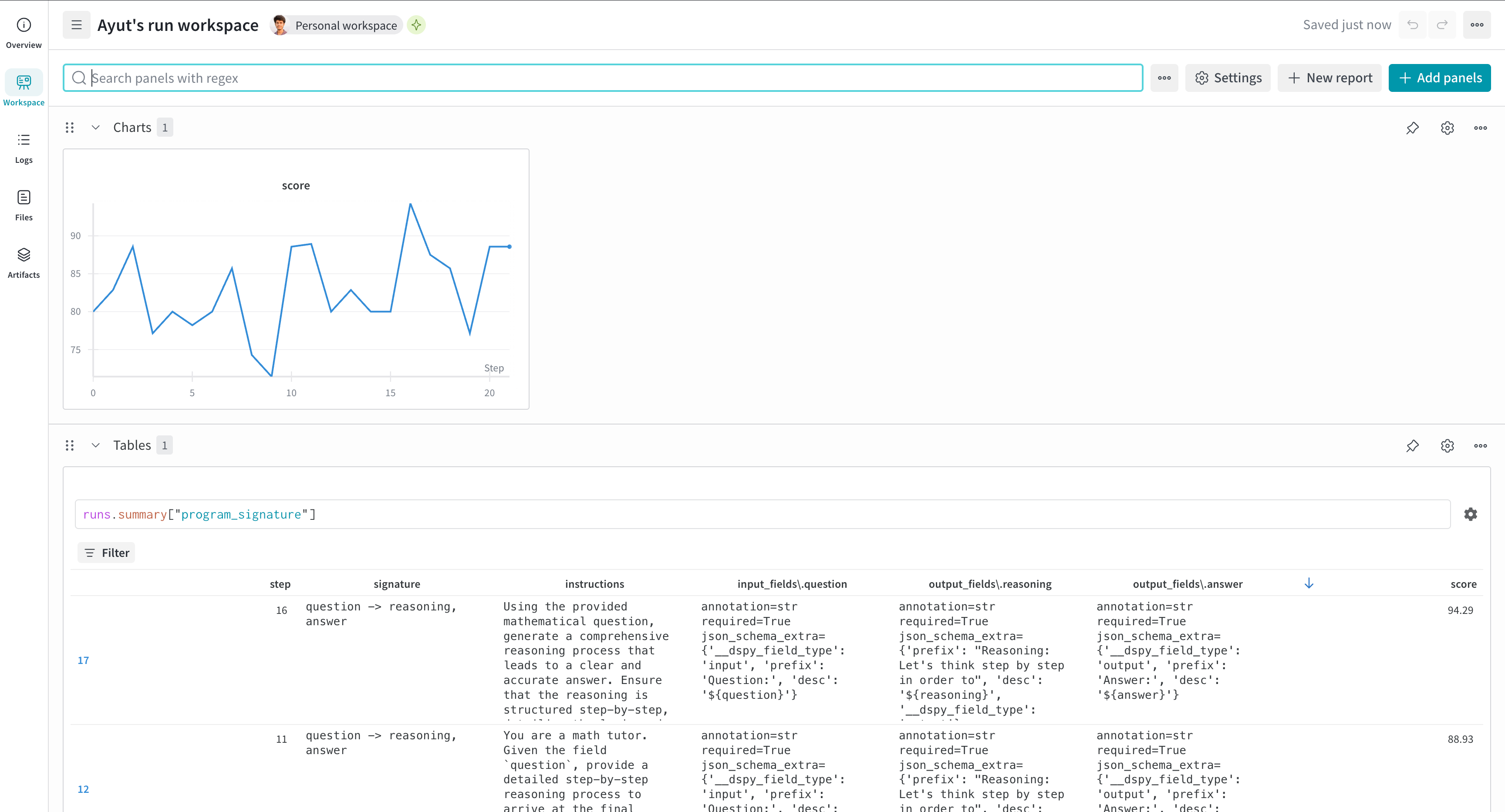
`dspy.Evaluate`를 사용하는 DSPy 옵티마이저(MIPROv2 등)의 경우, `WandbDSPyCallback`을 사용하여 시간에 따른 평가 메트릭을 로그하고 W\&B Tables에서 프로그램 시그니처의 변화를 트래킹할 수 있습니다.
```python theme={null}
import dspy
from dspy.datasets import MATH
import weave
import wandb
from wandb.integration.dspy import WandbDSPyCallback
# W&B 초기화 (weave를 임포트하는 것만으로 충분하며, 명시적인 weave.init은 필요하지 않습니다)
project_name = "dspy-optimization"
with wandb.init(project=project_name) as run:
# DSPy에 W&B 콜백 추가
dspy.settings.callbacks.append(
WandbDSPyCallback(run=run)
)
# 언어 모델 설정
teacher_lm = dspy.LM('openai/gpt-4o', max_tokens=2000, cache=True)
student_lm = dspy.LM('openai/gpt-4o-mini', max_tokens=2000)
dspy.configure(lm=student_lm)
# 데이터셋 로드 및 프로그램 정의
dataset = MATH(subset='algebra')
program = dspy.ChainOfThought("question -> answer")
# 옵티마이저 설정 및 실행
optimizer = dspy.MIPROv2(
metric=dataset.metric,
auto="light",
num_threads=24,
teacher_settings=dict(lm=teacher_lm),
prompt_model=student_lm
)
optimized_program = optimizer.compile(
program,
trainset=dataset.train,
max_bootstrapped_demos=2,
max_labeled_demos=2
)
```
이 코드를 실행하면 W\&B Run URL과 Weave URL을 모두 받게 됩니다. W\&B는 시간에 따른 평가 메트릭과 프로그램 시그니처의 진화를 보여주는 Tables를 표시합니다. Run의 **Overview** 탭에는 상세 분석을 위한 Weave 트레이스 링크가 포함되어 있습니다.
`WandbDSPyCallback`에 `run` 오브젝트를 전달하지 않으면 글로벌 `run` 오브젝트가 사용됩니다.
 DSPy를 사용한 Weave 트레이싱, 평가 및 최적화에 대한 자세한 내용은 [Weave DSPy integration 가이드](/weave/guides/integrations/dspy)를 참조하세요.
## W\&B Tables에 예측값 로그하기
최적화 과정에서 개별 예시를 검사하기 위해 상세한 예측값 로그를 활성화하세요. 콜백은 각 평가 단계마다 W\&B Tables를 생성하며, 이를 통해 특정 성공 및 실패 사례를 분석할 수 있습니다.
```python theme={null}
from wandb.integration.dspy import WandbDSPyCallback
# 예측값 로그 활성화 (기본값으로 활성화되어 있음)
callback = WandbDSPyCallback(log_results=True)
dspy.settings.callbacks.append(callback)
# 최적화 실행
optimized_program = optimizer.compile(program, trainset=train_data)
# 필요한 경우 예측값 로그 비활성화
# callback = WandbDSPyCallback(log_results=False)
```
### 예측값 데이터 엑세스
최적화가 완료된 후 W\&B에서 예측값 데이터를 확인할 수 있습니다:
1. 해당 run의 **Overview** 페이지로 이동합니다.
2. `predictions_0`, `predictions_1` 등과 같은 패턴으로 명명된 Table 패널을 찾습니다.
3. `is_correct`로 필터링하여 실패 사례를 분석합니다.
4. 프로젝트 Workspace에서 여러 run의 테이블을 비교해 봅니다.
각 테이블에는 다음 컬럼들이 포함됩니다:
* `example`: 입력 데이터
* `prediction`: 모델 출력
* `is_correct`: 평가 결과
자세한 내용은 [W\&B Tables 가이드](/models/tables/visualize-tables/) 및 [Tables 튜토리얼](/models/tutorials/tables)에서 확인할 수 있습니다.
## DSPy 프로그램 저장 및 버전 관리
최고의 DSPy 프로그램을 재현하고 버전 관리하려면 W\&B Artifacts로 저장하세요. 전체 프로그램을 저장하거나 상태(state)만 저장하는 방식 중 선택할 수 있습니다.
```python theme={null}
from wandb.integration.dspy import WandbDSPyCallback
# 콜백 인스턴스 생성
callback = WandbDSPyCallback()
dspy.settings.callbacks.append(callback)
# 최적화 실행
optimized_program = optimizer.compile(program, trainset=train_data)
# 저장 옵션:
# 1. 전체 프로그램 (권장) - 아키텍처와 상태를 포함
callback.log_best_model(optimized_program, save_program=True)
# 2. JSON 형태의 상태만 저장 - 가볍고 사람이 읽기 쉬움
callback.log_best_model(optimized_program, save_program=False, filetype="json")
# 3. pickle 형태의 상태만 저장 - Python 오브젝트 보존
callback.log_best_model(optimized_program, save_program=False, filetype="pkl")
# 버전 관리를 위한 커스텀 에일리어스 추가
callback.log_best_model(
optimized_program,
save_program=True,
aliases=["best", "production", "v2.0"]
)
```
DSPy를 사용한 Weave 트레이싱, 평가 및 최적화에 대한 자세한 내용은 [Weave DSPy integration 가이드](/weave/guides/integrations/dspy)를 참조하세요.
## W\&B Tables에 예측값 로그하기
최적화 과정에서 개별 예시를 검사하기 위해 상세한 예측값 로그를 활성화하세요. 콜백은 각 평가 단계마다 W\&B Tables를 생성하며, 이를 통해 특정 성공 및 실패 사례를 분석할 수 있습니다.
```python theme={null}
from wandb.integration.dspy import WandbDSPyCallback
# 예측값 로그 활성화 (기본값으로 활성화되어 있음)
callback = WandbDSPyCallback(log_results=True)
dspy.settings.callbacks.append(callback)
# 최적화 실행
optimized_program = optimizer.compile(program, trainset=train_data)
# 필요한 경우 예측값 로그 비활성화
# callback = WandbDSPyCallback(log_results=False)
```
### 예측값 데이터 엑세스
최적화가 완료된 후 W\&B에서 예측값 데이터를 확인할 수 있습니다:
1. 해당 run의 **Overview** 페이지로 이동합니다.
2. `predictions_0`, `predictions_1` 등과 같은 패턴으로 명명된 Table 패널을 찾습니다.
3. `is_correct`로 필터링하여 실패 사례를 분석합니다.
4. 프로젝트 Workspace에서 여러 run의 테이블을 비교해 봅니다.
각 테이블에는 다음 컬럼들이 포함됩니다:
* `example`: 입력 데이터
* `prediction`: 모델 출력
* `is_correct`: 평가 결과
자세한 내용은 [W\&B Tables 가이드](/models/tables/visualize-tables/) 및 [Tables 튜토리얼](/models/tutorials/tables)에서 확인할 수 있습니다.
## DSPy 프로그램 저장 및 버전 관리
최고의 DSPy 프로그램을 재현하고 버전 관리하려면 W\&B Artifacts로 저장하세요. 전체 프로그램을 저장하거나 상태(state)만 저장하는 방식 중 선택할 수 있습니다.
```python theme={null}
from wandb.integration.dspy import WandbDSPyCallback
# 콜백 인스턴스 생성
callback = WandbDSPyCallback()
dspy.settings.callbacks.append(callback)
# 최적화 실행
optimized_program = optimizer.compile(program, trainset=train_data)
# 저장 옵션:
# 1. 전체 프로그램 (권장) - 아키텍처와 상태를 포함
callback.log_best_model(optimized_program, save_program=True)
# 2. JSON 형태의 상태만 저장 - 가볍고 사람이 읽기 쉬움
callback.log_best_model(optimized_program, save_program=False, filetype="json")
# 3. pickle 형태의 상태만 저장 - Python 오브젝트 보존
callback.log_best_model(optimized_program, save_program=False, filetype="pkl")
# 버전 관리를 위한 커스텀 에일리어스 추가
callback.log_best_model(
optimized_program,
save_program=True,
aliases=["best", "production", "v2.0"]
)
```