> ## Documentation Index
> Fetch the complete documentation index at: https://wb-21fd5541-serverless-sft-revamp.mintlify.site/llms.txt
> Use this file to discover all available pages before exploring further.
# Hugging Face
export const ColabLink = ({url}) =>
Try in Colab
;
원활한 [W\&B](https://wandb.ai/site) 인테그레이션을 통해 [Hugging Face](https://github.com/huggingface/transformers) 모델의 성능을 빠르게 시각화하세요.
하이퍼파라미터, 출력 메트릭, 그리고 GPU 사용률과 같은 시스템 통계를 모델 간에 비교할 수 있습니다.
## 왜 W\&B를 사용해야 하나요?
* **통합 대시보드**: 모든 모델 메트릭과 예측값을 위한 중앙 저장소
* **경량화**: Hugging Face와 통합하기 위해 코드를 변경할 필요가 없음
* **접근성**: 개인 및 학술 팀에게 무료로 제공
* **보안**: 모든 프로젝트는 기본적으로 프라이빗으로 설정됨
* **신뢰성**: OpenAI, Toyota, Lyft 등 유수의 기계학습 팀에서 사용 중
W\&B를 기계학습 모델을 위한 GitHub라고 생각하세요. 기계학습 실험을 비공개로 호스팅되는 대시보드에 저장할 수 있습니다. 스크립트를 어디에서 실행하든 모델의 모든 버전이 저장되므로 안심하고 빠르게 실험할 수 있습니다.
W\&B의 경량 인테그레이션은 모든 Python 스크립트에서 작동하며, 무료 W\&B 계정에 가입하기만 하면 모델의 트래킹과 시각화를 시작할 수 있습니다.
Hugging Face Transformers 레포지토리에서는 Trainer가 각 로깅 단계에서 트레이닝 및 평가 메트릭을 W\&B에 자동으로 로그하도록 구현되어 있습니다.
인테그레이션이 어떻게 작동하는지 자세히 알아보려면 다음 리포트를 확인하세요: [Hugging Face + W\&B Report](https://app.wandb.ai/jxmorris12/huggingface-demo/reports/Train-a-model-with-Hugging-Face-and-Weights-%26-Biases--VmlldzoxMDE2MTU).
## 설치, 임포트 및 로그인
이 튜토리얼을 위해 Hugging Face와 W\&B 라이브러리, GLUE 데이터셋 및 트레이닝 스크립트를 설치합니다.
* [Hugging Face Transformers](https://github.com/huggingface/transformers): 자연어 모델 및 데이터셋
* [W\&B](/): 실험 트래킹 및 시각화
* [GLUE 데이터셋](https://gluebenchmark.com/): 언어 이해 벤치마크 데이터셋
* [GLUE 스크립트](https://raw.githubusercontent.com/huggingface/transformers/refs/heads/main/examples/pytorch/text-classification/run_glue.py): 시퀀스 분류를 위한 모델 트레이닝 스크립트
```notebook theme={null}
!pip install datasets wandb evaluate accelerate -qU
!wget https://raw.githubusercontent.com/huggingface/transformers/refs/heads/main/examples/pytorch/text-classification/run_glue.py
```
```notebook theme={null}
# run_glue.py 스크립트는 transformers dev 버전이 필요합니다
!pip install -q git+https://github.com/huggingface/transformers
```
계속하기 전에, [무료 계정에 가입](https://app.wandb.ai/login?signup=true)하세요.
## API 키 입력
가입을 완료했다면, 다음 셀을 실행하고 링크를 클릭하여 API 키를 가져와 이 노트북을 인증하세요.
```python theme={null}
import wandb
wandb.login()
```
선택적으로, W\&B 로그를 커스터마이징하기 위해 환경 변수를 설정할 수 있습니다. [Hugging Face 인테그레이션 가이드](/models/integrations/huggingface/)를 참조하세요.
```python theme={null}
# 선택 사항: 그레이디언트와 파라미터를 모두 로그에 기록합니다
%env WANDB_WATCH=all
```
## 모델 트레이닝
다음으로, 다운로드한 트레이닝 스크립트 [run\_glue.py](https://huggingface.co/transformers/examples.html#glue)를 호출하면 트레이닝 과정이 W\&B 대시보드에 자동으로 트래킹되는 것을 확인할 수 있습니다. 이 스크립트는 Microsoft Research Paraphrase Corpus(두 문장이 의미적으로 동일한지 여부를 나타내는 사람의 주석이 달린 문장 쌍)에서 BERT를 파인튜닝합니다.
```python theme={null}
%env WANDB_PROJECT=huggingface-demo
%env TASK_NAME=MRPC
!python run_glue.py \
--model_name_or_path bert-base-uncased \
--task_name $TASK_NAME \
--do_train \
--do_eval \
--max_seq_length 256 \
--per_device_train_batch_size 32 \
--learning_rate 2e-4 \
--num_train_epochs 3 \
--output_dir /tmp/$TASK_NAME/ \
--overwrite_output_dir \
--logging_steps 50
```
## 대시보드에서 결과 시각화
위에 출력된 링크를 클릭하거나 [wandb.ai](https://app.wandb.ai)로 이동하여 결과가 실시간으로 전송되는 것을 확인하세요. 브라우저에서 실행 중인 run 을 확인하기 위한 링크는 모든 종속성이 로드된 후에 나타납니다. 다음 출력을 확인하세요: "**wandb**: View run at \[URL to your unique run]"
**모델 성능 시각화**
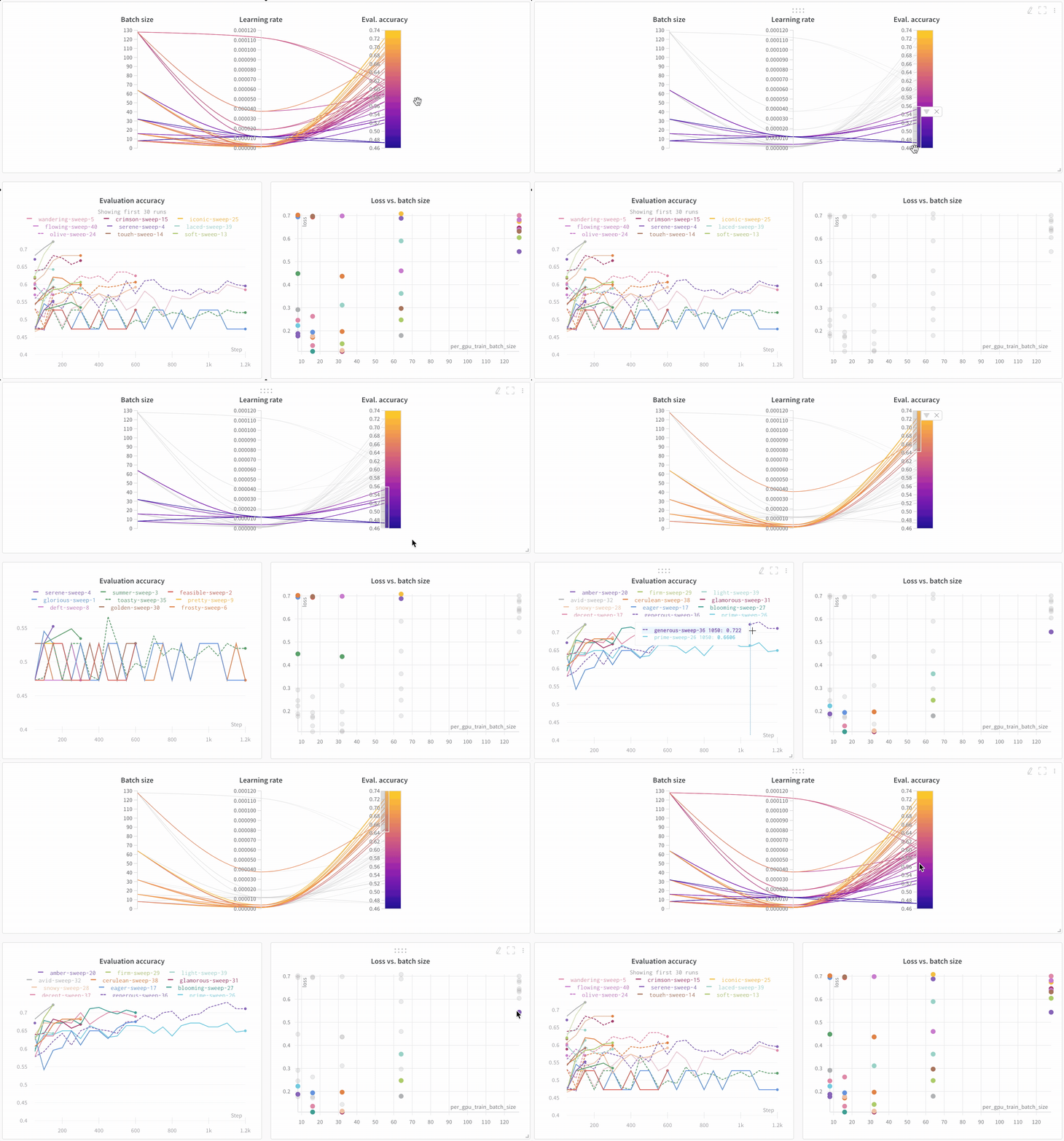
수십 개의 실험을 훑어보고, 흥미로운 발견한 내용에 줌인하며, 고차원 데이터를 시각화하는 것이 간편합니다.
**아키텍처 비교**
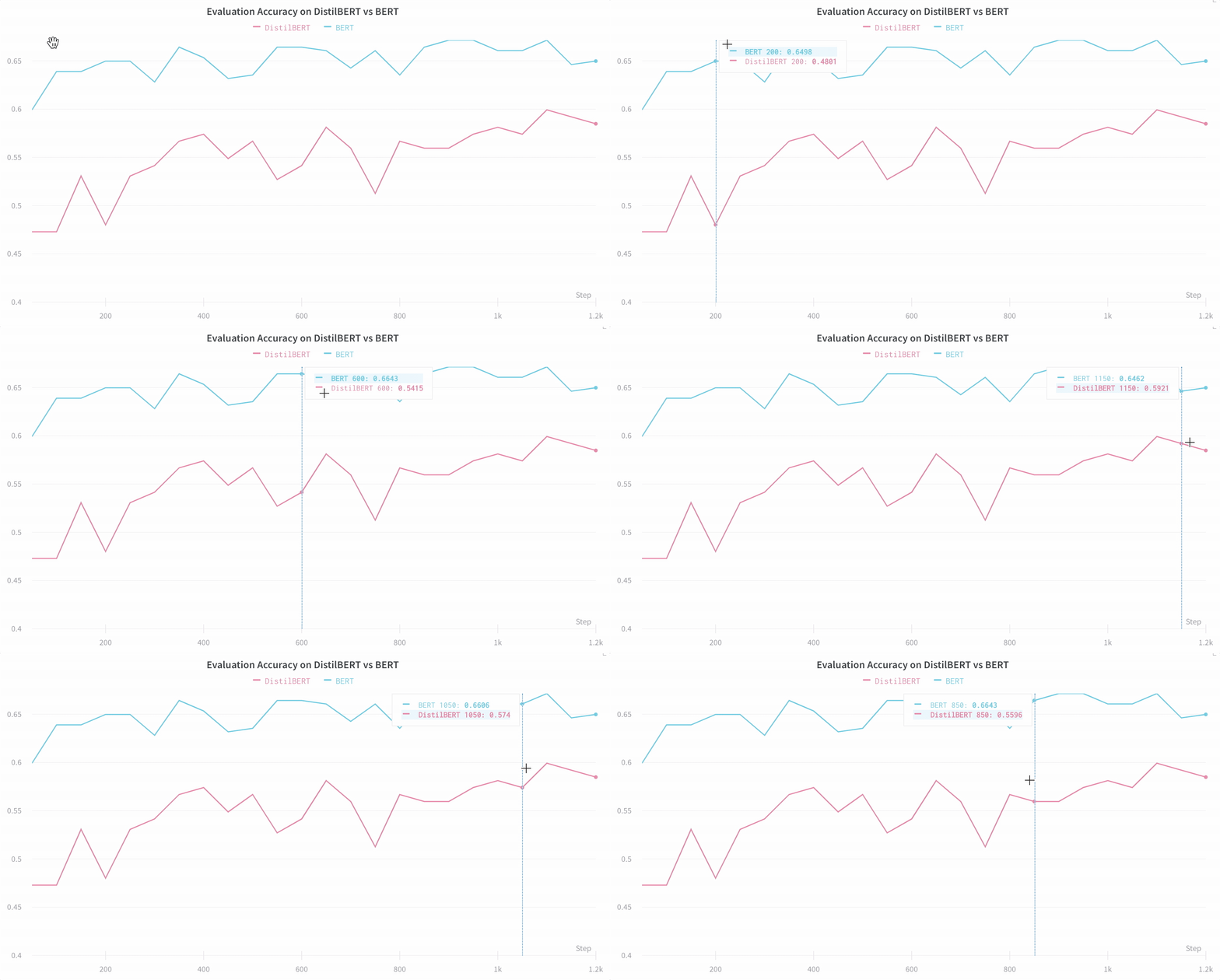
다음은 [BERT vs DistilBERT](https://app.wandb.ai/jack-morris/david-vs-goliath/reports/Does-model-size-matter%3F-Comparing-BERT-and-DistilBERT-using-Sweeps--VmlldzoxMDUxNzU)를 비교한 예시입니다. 자동 라인 플롯 시각화를 통해 트레이닝 전반에 걸쳐 서로 다른 아키텍처가 평가 정확도에 어떤 영향을 미치는지 쉽게 확인할 수 있습니다.
## 주요 정보를 기본적으로 손쉽게 트래킹
W\&B는 각 실험마다 새로운 run 을 저장합니다. 기본적으로 저장되는 정보는 다음과 같습니다:
* **하이퍼파라미터**: 모델 설정값이 Config에 저장됩니다
* **모델 메트릭**: 실시간으로 들어오는 메트릭의 시계열 데이터가 Log에 저장됩니다
* **터미널 로그**: 커맨드라인 출력 내용이 저장되며 탭에서 확인할 수 있습니다
* **시스템 메트릭**: GPU 및 CPU 사용률, 메모리, 온도 등
## 더 알아보기
* [Hugging Face 인테그레이션 가이드](/models/integrations/huggingface)
* [YouTube 동영상 튜토리얼](http://wandb.me/youtube)
 * **통합 대시보드**: 모든 모델 메트릭과 예측값을 위한 중앙 저장소
* **경량화**: Hugging Face와 통합하기 위해 코드를 변경할 필요가 없음
* **접근성**: 개인 및 학술 팀에게 무료로 제공
* **보안**: 모든 프로젝트는 기본적으로 프라이빗으로 설정됨
* **신뢰성**: OpenAI, Toyota, Lyft 등 유수의 기계학습 팀에서 사용 중
W\&B를 기계학습 모델을 위한 GitHub라고 생각하세요. 기계학습 실험을 비공개로 호스팅되는 대시보드에 저장할 수 있습니다. 스크립트를 어디에서 실행하든 모델의 모든 버전이 저장되므로 안심하고 빠르게 실험할 수 있습니다.
W\&B의 경량 인테그레이션은 모든 Python 스크립트에서 작동하며, 무료 W\&B 계정에 가입하기만 하면 모델의 트래킹과 시각화를 시작할 수 있습니다.
Hugging Face Transformers 레포지토리에서는 Trainer가 각 로깅 단계에서 트레이닝 및 평가 메트릭을 W\&B에 자동으로 로그하도록 구현되어 있습니다.
인테그레이션이 어떻게 작동하는지 자세히 알아보려면 다음 리포트를 확인하세요: [Hugging Face + W\&B Report](https://app.wandb.ai/jxmorris12/huggingface-demo/reports/Train-a-model-with-Hugging-Face-and-Weights-%26-Biases--VmlldzoxMDE2MTU).
## 설치, 임포트 및 로그인
이 튜토리얼을 위해 Hugging Face와 W\&B 라이브러리, GLUE 데이터셋 및 트레이닝 스크립트를 설치합니다.
* [Hugging Face Transformers](https://github.com/huggingface/transformers): 자연어 모델 및 데이터셋
* [W\&B](/): 실험 트래킹 및 시각화
* [GLUE 데이터셋](https://gluebenchmark.com/): 언어 이해 벤치마크 데이터셋
* [GLUE 스크립트](https://raw.githubusercontent.com/huggingface/transformers/refs/heads/main/examples/pytorch/text-classification/run_glue.py): 시퀀스 분류를 위한 모델 트레이닝 스크립트
```notebook theme={null}
!pip install datasets wandb evaluate accelerate -qU
!wget https://raw.githubusercontent.com/huggingface/transformers/refs/heads/main/examples/pytorch/text-classification/run_glue.py
```
```notebook theme={null}
# run_glue.py 스크립트는 transformers dev 버전이 필요합니다
!pip install -q git+https://github.com/huggingface/transformers
```
계속하기 전에, [무료 계정에 가입](https://app.wandb.ai/login?signup=true)하세요.
## API 키 입력
가입을 완료했다면, 다음 셀을 실행하고 링크를 클릭하여 API 키를 가져와 이 노트북을 인증하세요.
```python theme={null}
import wandb
wandb.login()
```
선택적으로, W\&B 로그를 커스터마이징하기 위해 환경 변수를 설정할 수 있습니다. [Hugging Face 인테그레이션 가이드](/models/integrations/huggingface/)를 참조하세요.
```python theme={null}
# 선택 사항: 그레이디언트와 파라미터를 모두 로그에 기록합니다
%env WANDB_WATCH=all
```
## 모델 트레이닝
다음으로, 다운로드한 트레이닝 스크립트 [run\_glue.py](https://huggingface.co/transformers/examples.html#glue)를 호출하면 트레이닝 과정이 W\&B 대시보드에 자동으로 트래킹되는 것을 확인할 수 있습니다. 이 스크립트는 Microsoft Research Paraphrase Corpus(두 문장이 의미적으로 동일한지 여부를 나타내는 사람의 주석이 달린 문장 쌍)에서 BERT를 파인튜닝합니다.
```python theme={null}
%env WANDB_PROJECT=huggingface-demo
%env TASK_NAME=MRPC
!python run_glue.py \
--model_name_or_path bert-base-uncased \
--task_name $TASK_NAME \
--do_train \
--do_eval \
--max_seq_length 256 \
--per_device_train_batch_size 32 \
--learning_rate 2e-4 \
--num_train_epochs 3 \
--output_dir /tmp/$TASK_NAME/ \
--overwrite_output_dir \
--logging_steps 50
```
## 대시보드에서 결과 시각화
위에 출력된 링크를 클릭하거나 [wandb.ai](https://app.wandb.ai)로 이동하여 결과가 실시간으로 전송되는 것을 확인하세요. 브라우저에서 실행 중인 run 을 확인하기 위한 링크는 모든 종속성이 로드된 후에 나타납니다. 다음 출력을 확인하세요: "**wandb**: View run at \[URL to your unique run]"
**모델 성능 시각화**
수십 개의 실험을 훑어보고, 흥미로운 발견한 내용에 줌인하며, 고차원 데이터를 시각화하는 것이 간편합니다.
* **통합 대시보드**: 모든 모델 메트릭과 예측값을 위한 중앙 저장소
* **경량화**: Hugging Face와 통합하기 위해 코드를 변경할 필요가 없음
* **접근성**: 개인 및 학술 팀에게 무료로 제공
* **보안**: 모든 프로젝트는 기본적으로 프라이빗으로 설정됨
* **신뢰성**: OpenAI, Toyota, Lyft 등 유수의 기계학습 팀에서 사용 중
W\&B를 기계학습 모델을 위한 GitHub라고 생각하세요. 기계학습 실험을 비공개로 호스팅되는 대시보드에 저장할 수 있습니다. 스크립트를 어디에서 실행하든 모델의 모든 버전이 저장되므로 안심하고 빠르게 실험할 수 있습니다.
W\&B의 경량 인테그레이션은 모든 Python 스크립트에서 작동하며, 무료 W\&B 계정에 가입하기만 하면 모델의 트래킹과 시각화를 시작할 수 있습니다.
Hugging Face Transformers 레포지토리에서는 Trainer가 각 로깅 단계에서 트레이닝 및 평가 메트릭을 W\&B에 자동으로 로그하도록 구현되어 있습니다.
인테그레이션이 어떻게 작동하는지 자세히 알아보려면 다음 리포트를 확인하세요: [Hugging Face + W\&B Report](https://app.wandb.ai/jxmorris12/huggingface-demo/reports/Train-a-model-with-Hugging-Face-and-Weights-%26-Biases--VmlldzoxMDE2MTU).
## 설치, 임포트 및 로그인
이 튜토리얼을 위해 Hugging Face와 W\&B 라이브러리, GLUE 데이터셋 및 트레이닝 스크립트를 설치합니다.
* [Hugging Face Transformers](https://github.com/huggingface/transformers): 자연어 모델 및 데이터셋
* [W\&B](/): 실험 트래킹 및 시각화
* [GLUE 데이터셋](https://gluebenchmark.com/): 언어 이해 벤치마크 데이터셋
* [GLUE 스크립트](https://raw.githubusercontent.com/huggingface/transformers/refs/heads/main/examples/pytorch/text-classification/run_glue.py): 시퀀스 분류를 위한 모델 트레이닝 스크립트
```notebook theme={null}
!pip install datasets wandb evaluate accelerate -qU
!wget https://raw.githubusercontent.com/huggingface/transformers/refs/heads/main/examples/pytorch/text-classification/run_glue.py
```
```notebook theme={null}
# run_glue.py 스크립트는 transformers dev 버전이 필요합니다
!pip install -q git+https://github.com/huggingface/transformers
```
계속하기 전에, [무료 계정에 가입](https://app.wandb.ai/login?signup=true)하세요.
## API 키 입력
가입을 완료했다면, 다음 셀을 실행하고 링크를 클릭하여 API 키를 가져와 이 노트북을 인증하세요.
```python theme={null}
import wandb
wandb.login()
```
선택적으로, W\&B 로그를 커스터마이징하기 위해 환경 변수를 설정할 수 있습니다. [Hugging Face 인테그레이션 가이드](/models/integrations/huggingface/)를 참조하세요.
```python theme={null}
# 선택 사항: 그레이디언트와 파라미터를 모두 로그에 기록합니다
%env WANDB_WATCH=all
```
## 모델 트레이닝
다음으로, 다운로드한 트레이닝 스크립트 [run\_glue.py](https://huggingface.co/transformers/examples.html#glue)를 호출하면 트레이닝 과정이 W\&B 대시보드에 자동으로 트래킹되는 것을 확인할 수 있습니다. 이 스크립트는 Microsoft Research Paraphrase Corpus(두 문장이 의미적으로 동일한지 여부를 나타내는 사람의 주석이 달린 문장 쌍)에서 BERT를 파인튜닝합니다.
```python theme={null}
%env WANDB_PROJECT=huggingface-demo
%env TASK_NAME=MRPC
!python run_glue.py \
--model_name_or_path bert-base-uncased \
--task_name $TASK_NAME \
--do_train \
--do_eval \
--max_seq_length 256 \
--per_device_train_batch_size 32 \
--learning_rate 2e-4 \
--num_train_epochs 3 \
--output_dir /tmp/$TASK_NAME/ \
--overwrite_output_dir \
--logging_steps 50
```
## 대시보드에서 결과 시각화
위에 출력된 링크를 클릭하거나 [wandb.ai](https://app.wandb.ai)로 이동하여 결과가 실시간으로 전송되는 것을 확인하세요. 브라우저에서 실행 중인 run 을 확인하기 위한 링크는 모든 종속성이 로드된 후에 나타납니다. 다음 출력을 확인하세요: "**wandb**: View run at \[URL to your unique run]"
**모델 성능 시각화**
수십 개의 실험을 훑어보고, 흥미로운 발견한 내용에 줌인하며, 고차원 데이터를 시각화하는 것이 간편합니다.
 **아키텍처 비교**
다음은 [BERT vs DistilBERT](https://app.wandb.ai/jack-morris/david-vs-goliath/reports/Does-model-size-matter%3F-Comparing-BERT-and-DistilBERT-using-Sweeps--VmlldzoxMDUxNzU)를 비교한 예시입니다. 자동 라인 플롯 시각화를 통해 트레이닝 전반에 걸쳐 서로 다른 아키텍처가 평가 정확도에 어떤 영향을 미치는지 쉽게 확인할 수 있습니다.
**아키텍처 비교**
다음은 [BERT vs DistilBERT](https://app.wandb.ai/jack-morris/david-vs-goliath/reports/Does-model-size-matter%3F-Comparing-BERT-and-DistilBERT-using-Sweeps--VmlldzoxMDUxNzU)를 비교한 예시입니다. 자동 라인 플롯 시각화를 통해 트레이닝 전반에 걸쳐 서로 다른 아키텍처가 평가 정확도에 어떤 영향을 미치는지 쉽게 확인할 수 있습니다.
 ## 주요 정보를 기본적으로 손쉽게 트래킹
W\&B는 각 실험마다 새로운 run 을 저장합니다. 기본적으로 저장되는 정보는 다음과 같습니다:
* **하이퍼파라미터**: 모델 설정값이 Config에 저장됩니다
* **모델 메트릭**: 실시간으로 들어오는 메트릭의 시계열 데이터가 Log에 저장됩니다
* **터미널 로그**: 커맨드라인 출력 내용이 저장되며 탭에서 확인할 수 있습니다
* **시스템 메트릭**: GPU 및 CPU 사용률, 메모리, 온도 등
## 더 알아보기
* [Hugging Face 인테그레이션 가이드](/models/integrations/huggingface)
* [YouTube 동영상 튜토리얼](http://wandb.me/youtube)
## 주요 정보를 기본적으로 손쉽게 트래킹
W\&B는 각 실험마다 새로운 run 을 저장합니다. 기본적으로 저장되는 정보는 다음과 같습니다:
* **하이퍼파라미터**: 모델 설정값이 Config에 저장됩니다
* **모델 메트릭**: 실시간으로 들어오는 메트릭의 시계열 데이터가 Log에 저장됩니다
* **터미널 로그**: 커맨드라인 출력 내용이 저장되며 탭에서 확인할 수 있습니다
* **시스템 메트릭**: GPU 및 CPU 사용률, 메모리, 온도 등
## 더 알아보기
* [Hugging Face 인테그레이션 가이드](/models/integrations/huggingface)
* [YouTube 동영상 튜토리얼](http://wandb.me/youtube)